
Instagram(インスタ)とTwitter(ツイッター)を連携したい
SNSツールの2大巨頭といっても過言ではない『Instagram』と『Twitter』は若い世代の方は両方ともやっているという方が多いのではないでしょうか。
同じSNSというカテゴリーで、できることが似ているので、同じようなコンテンツと思われがちですが、実際にはそれぞれに特徴があります。
TwitterとInstagram
TwitterとInstagramは、どちらも『写真・動画・文章』を投稿することができるので、似たコンテンツに感じられます。
確かに似ていますが、Twitterの中でのメインとなるのは『文章(つぶやき)』、Instagramのメインは『写真』というのが大きな違いになります。
両方利用していても、いい写真が撮れた時に投稿するのはInstagram、おもしろいことを思いついたらTwitter、というように使い分けている方もいると思います。
連携すると便利!
普段からどちらもよく利用する方は、同じ写真をどちらにも投稿するのは面倒ですよね。
そんな時、InstagramとTwitterを連携して、Instagramを更新したことをTwitterで自動的にツイートされていたら便利ですよね。
2つのツールを連携するには、
- インスタグラム内で設定する方法
- アプリをダウンロードして連携する方法
どちらも詳しくご紹介していきますね!
やり方も簡単なので、ぜひ参考にしてみてください♪
インスタのアプリでツイッターを連携(リンク)する方法
まずはインスタグラム内でのやり方です。
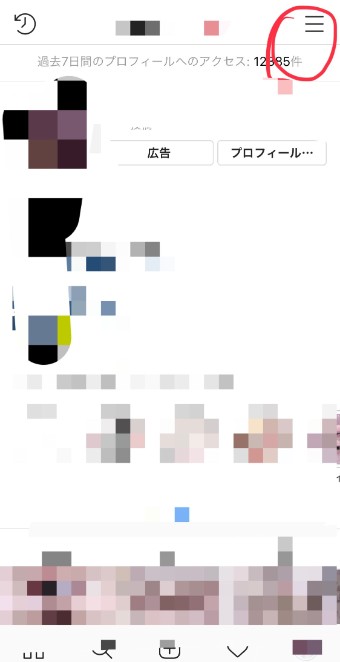
はじめに、インスタグラムのアプリを開いて自分のトップページの右上にある『三』のようなところをタップします。
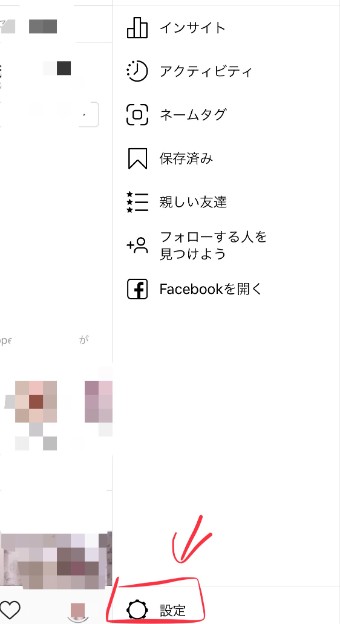
すると、画像のようなメニューが出てきますので、画面の下にある『設定』をタップします。
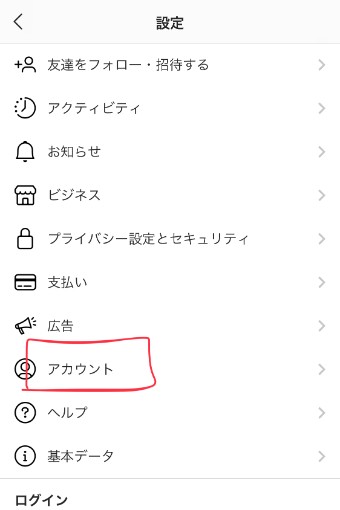
設定メニューを開いたら、たくさんの設定項目があります。
その中から『アカウント』というところをタップします。
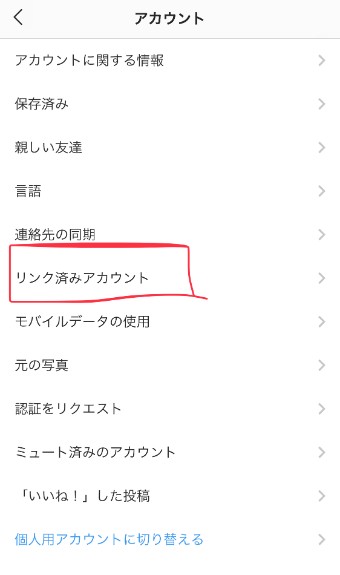
さらにアカウントメニューの中から『リンク済みアカウント』という項目をタップしましょう。
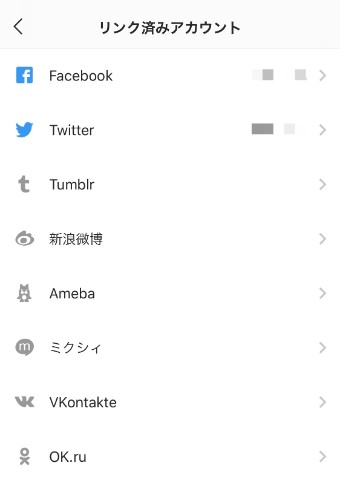
すると、インスタグラムと連携することのできるSNSツールがいろいろ表示されています。AmebaやTumblrなどともリンクできるんですね。
今回は『Twitter』と連携したいので、『Twitter』を選択します。アカウント名やパスワードを入力して連携完了です!
連携の設定はこれで完了ですが、もう1つ気を付けなければならないことがあります。
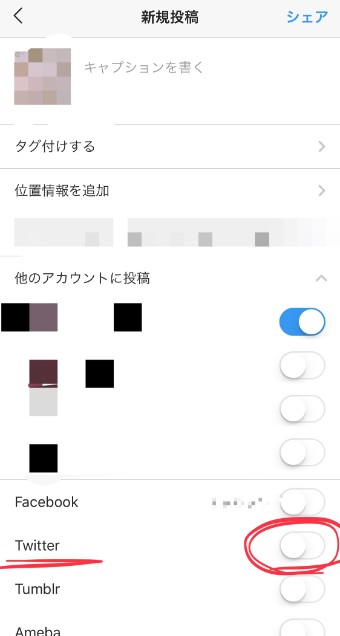
インスタグラムで投稿する直前のページまで行きましょう。
すると、下の方に、Facebook、Twitter、Tumblr…というようにSNSの名前が並んでいるところがあります。
ここのTwitterの右のバーをオンにして投稿することで、しっかりと連動され、Twitterでも自動的にツイートされます♪
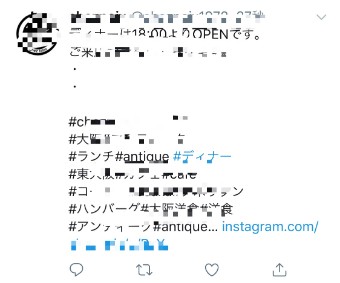
実際にされるツイートは画像のような感じです。
文章は、インスタグラムのまま表示されます。(長いと途中までになり、『…』と表示されます)
ですが、インスタグラムに載せた写真のサムネイルはツイッターの中では表示されません。
画像が表示できないというのが気になるという方は、2つ目の『アプリを使った方法』がおすすめです。
IFTTT(イフト)を使った連携方法

2つ目は、『IFTTT(イフト)』というアプリを利用して連携する方法です。
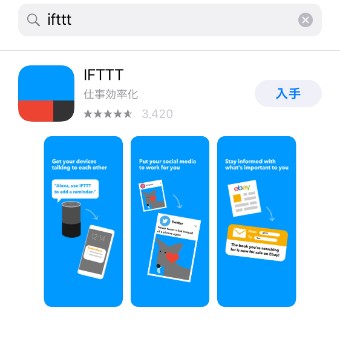
iPhoneの方は『App Store』、Androidの方は『Google Play』で『IFTTT』や『イフト』と検索をかけてこのアプリを見つけ、ダウンロードしましょう。
アプリを開くと、まずサインインのページです。
登録がまだの方は、Google、Facebookでログインして続けるか、メールアドレスで登録をしましょう。
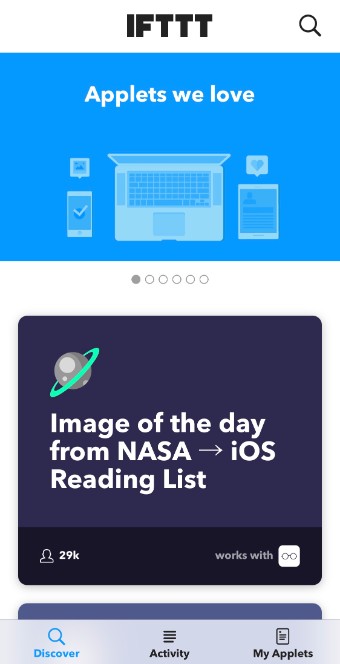
サインインすると英語でなかなかわかりにくいですが、IFTTTでできるいろいろな機能が表示されます。
画面右上に虫眼鏡マークの検索窓がありますので、タップしましょう。
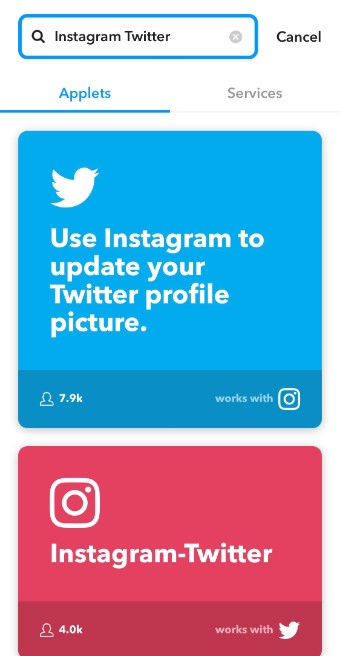
今回やりたいのは、InstagramとTwitterの連携をすることなので、『Instagram Twitter』などと検索欄に入れてみましょう。
英語がわかる方ならそのまま続けていいのですが、あまり得意ではない方は、検索の際に『Instagram Twitter 投稿』などのように日本語を少し混ぜてみてください。
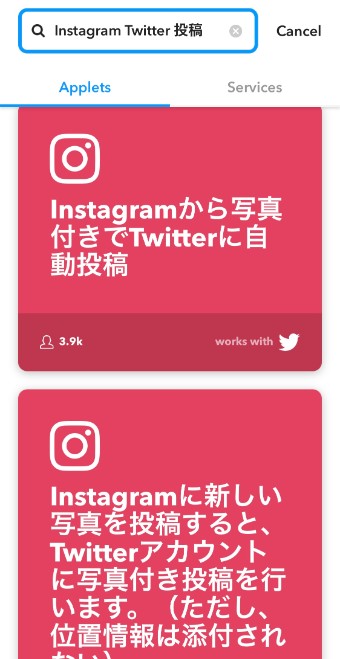
すると、このように日本語でわかりやすく検索結果が出てきます。
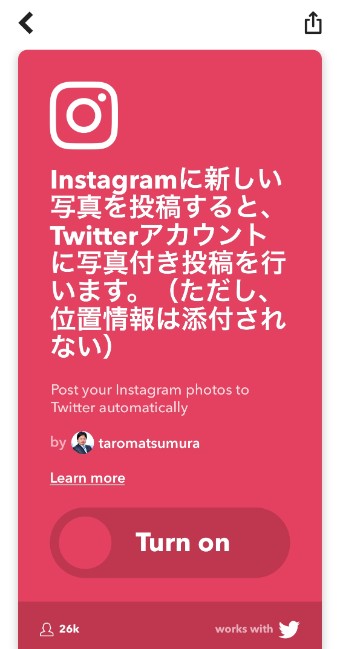
その中から、「Instagramに新しい写真を投稿すると、Twitterアカウントに写真付き投稿を行います(ただし位置情報は添付されない)」を選択しましょう。
『Turn on』をタップすると、このようなページに移動します。ここも英語でわかりにくいのですが、連携するためにどっちもログインすることを求められています。
指示通りログイン・認証をして、連携を完了させましょう。
実際にインスタグラムで投稿をしてみると、先ほどの場合と違い、アプリを利用して連携していると画像も付きでツイッターに投稿がされています。
アプリを使う分少し手間はかかりますが、画像も一緒に表示されるというのはかなり良いですよね♪
うまく連動されない場合は…

IFTTTを利用してInstagramとTwitterの連携設定をしても、うまく連動されずTwitterでの投稿がされていないという場合には、下記を参考にいくつか確認をしてみてください。
まずは、IFTTTの、設定した時に使った赤の日本語のページで、画面の下にある『check out』というところをタップしましょう!チェックをされるのは、以下の内容になります。
- ハッシュタグは20個未満
- Twitterの文字制限に注意
- 写真は1枚まで
- 連動するまでに時間がかかる
このように、文字数や写真の枚数には、インスタグラムでの投稿時に気を付けなければなりません!
インスタグラムではツイッターのように文字数制限がありませんのでわかりいくいかもしれませんが、しっかり連動されるように注意しましょう。
また、連携設定をしてすぐに投稿をしてもまだ連動がされていない可能性がありますので、投稿をするのは少し時間が経ってから♪