Macのダッシュボード(Dashboard)とは?
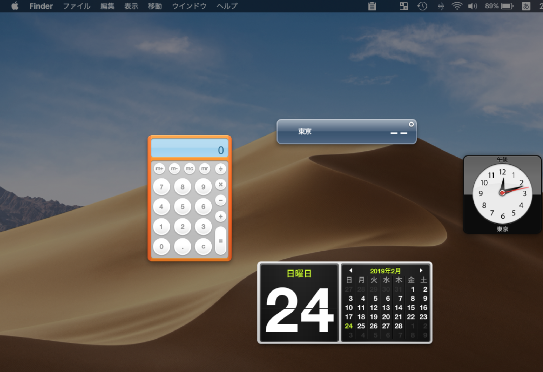
Macの機能の一つにダッシュボード(Dashboard)というのがあります。
これは天気予報や計算機など、普段欲しい情報や操作を小型のアプリケーション(ウィジェット)で表示してくるボードです。
ダッシュボードの中のウィジェットは追加したり消すことができ好きにカスタマイズできます。
簡単に起動でき簡単に閉じることができるので、設定さえしておけば、作業の合間に使いたい時にすぐに呼び出せます。
Macのダッシュボード(Dashboard)の使い方
では、Macのダッシュボードの使い方を紹介します。
ダッシュボードは呼び出し後に、ウィジェットの追加や配置変更や削除を行うこともできます。

Macのダッシュボードを呼び出しました。
最初の設定で、カレンダーや天気予報や電卓などのウィジェットはすでに配置されています。
ウィジェットには、ガジェットのように電卓や計算機など様々なツールがあります。
ウィジェットの追加

ダッシュボードの左下の「+」をクリックします。

インストールされているウィジェットの一覧が表示されます。
今回は、この中から「辞書」のガジェットをクリックします。

ダッシュボードに辞書のウィジェットが追加されました。

ウィジェットはドラッグすれば自由に移動させられます。
ウィジェットの削除
ウィジェットの消し方も紹介します。

ウィジェットの消し方は、ダッシュボードの左下の「-」をクリックします。

表示されているすべてのウィジェットの左上に×マークが表示されます。
削除したいウィジェットの×マークをクリックします。

対象のウィジェットが削除できました。
削除したウィジェットを再度追加したい場合は、左下の+マークから一覧を表示し選択すれば追加できます。
MacOS Mojaveでダッシュボードを使うには
MacOS Mojaveでダッシュボードを起動するにはいくつか方法があります。
まずは、ダッシュボードが使用できる設定になっていることを確認します。
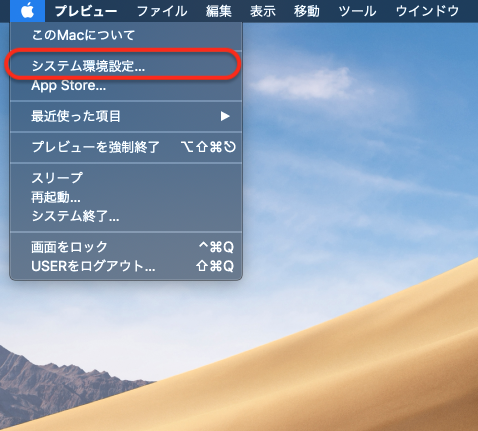
画面左上のリンゴマークから「システム環境設定」をクリックします。

「Mission Control」をクリックします。
画面中央に「Dashboard:」という項目があります。

「操作スペースとして表示」になっていればダッシュボードは使用できます。

または「オーバーレイ表示」になっていても使用できます。

ダッシュボードを使用したくない場合は、「オフ」を設定してください。
以下、ダッシュボードを起動する3パターンの方法を紹介します。
アプリケーションから起動

Macの「LaunchPad」を起動します。

アプリケーションの一覧の中から「Dashbaord」のアイコンをクリックします。
またFinderのアプリケーションからでも同じように起動できます。
なお、Mission ControlのDashboardを「操作スペースとして表示」で設定している場合と「オーバーレイ表示」で設定している場合では、ダッシュボードの表示が異なります。
「操作スペースとして表示」の場合は、ここまでの表示のように画面自体が切り替わります。

「オーバーレイ表示」の場合は、デスクトップ画面上に重なるようにダッシュボードが表示されます。
「操作スペースとして表示」は右下の「>」をクリックするとダッシュボードが終了し、元の画面に戻ります。
「オーバーレイ表示」は画面をクリックするとダッシュボードを閉じることができます。
キーで起動
「fn」キー+「F12」キーを押すことで、ダッシュボードを起動できます。
終了方法は、アプリケーションで起動した場合と同様です。
トラックパッドのジェスチャーで起動
Mission ControlのDashboardは「操作スペースとして表示」に設定してください。「オーバーレイ表示」では使用できません。

システム環境設定画面から「トラックパッド」をクリックします。
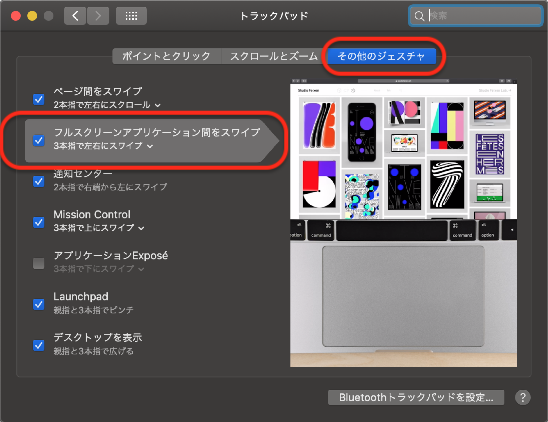
「その他ジェスチャ」タブの「フルスクリーンアプリケーション間をスワイプ」にチェックが入っていることを確認します。
これで、3本指でトラックパッドを左から右にスワイプすると、ダッシュボードが起動します。
ダッシュボードを消すには、3本指でトラックパッドを右から左にスワイプするか、画面右下の「>」マークをクリックします。
まとめ
Macのダッシュボードは使い方がわかると便利です。
一つ一つのアプリを起動しなくても、カレンダーや計算機などちょっとしたツールを使いたい場合にダッシュボードを開くことで簡単に使用できます。
ただ簡単に起動してしまうので、ダッシュボードを使用しない場合は、設定をオフにしておくといいでしょう。
ご自身のMacの使い方に合わせてダッシュボードもうまく設定してみてください。