
YouTubeの再生リストを自動再生する方法

Youtubeの再生リストは、通常再生以外にも連続再生・ランダム再生・ループ再生といった再生方法が可能となっています。再生方法を変えれば、手動で動画を選ばなくてもいいので動画視聴が捗りますよ。
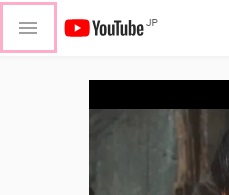
まずは自動再生する方法をご紹介します。Youtubeを開いたら、画面左上のメニューボタンをクリックしましょう。
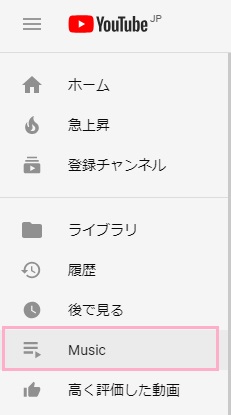
メニューが表示されるので、自動再生したい再生リストをクリックします。
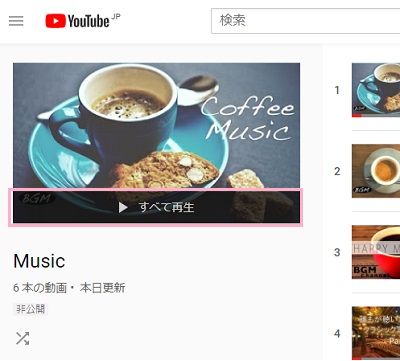
再生リストの詳細が表示されたら、左上に表示されているプレビューの「すべて再生」をクリックしましょう。

再生リストに登録されている動画の再生が始まります。この方法で再生リストを再生すると、自動的に連続再生になりますよ。右側に表示されている再生リスト一覧から、次の動画を確認することができます。
再生リストに登録されている動画の最後まで再生が行われると、そこで連続再生が終了します。
YouTubeの再生リストをランダム再生する方法
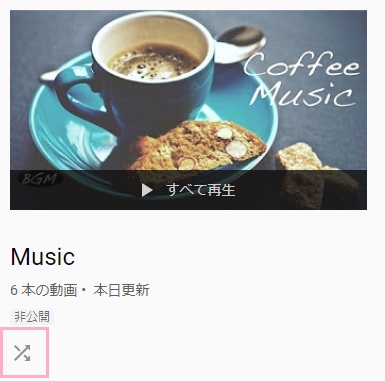
再生リストの詳細画面の、再生リスト名の下に二本の矢印が交差しているマークがありますね。このマークはシャッフルの意味となっており、クリックすることで動画のランダム再生が始まります。
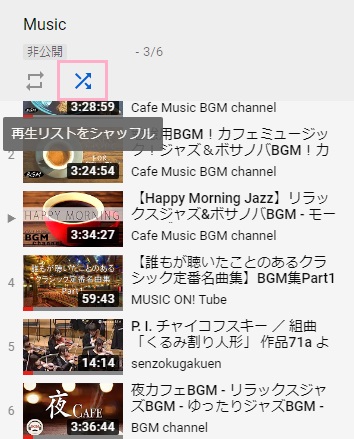
再生リストから動画を再生して、途中からランダム再生に切り替えたい場合は再生中の動画の右側に表示されている再生リストのシャッフルボタンをクリックすれば、次の動画からランダム再生に切り替わります。ランダム再生中はシャッフルボタンが青色に変わります。ランダム再生中にボタンをクリックしてオフにするとランダム再生が解除されます。
YouTubeの再生リストをループ再生する方法
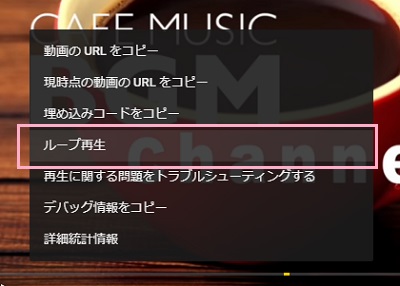
同じ曲・動画単品をループ再生させたい場合は動画上で右クリックすると表示される「ループ再生」をクリックすることループが設定され、同じ曲・動画のみをループ再生させることができます。
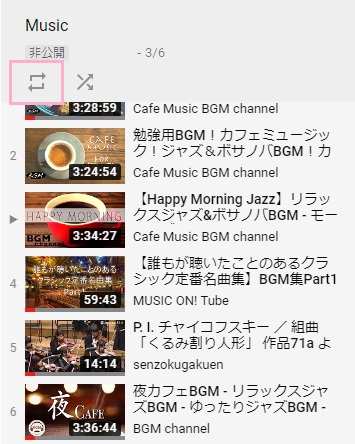
再生リストの矢印が回っているマークは「ループ再生」の意味となっており、再生リストの動画を再生中にこのボタンをクリックすることで、ループ再生がオンになります。ループ再生中は、再生リストの最後の動画が終了した時の次の動画が再生リストの最初の動画になり、ループして再生されます。ループ再生中にボタンをクリックしてオフにするとループ設定が解除され、最後の動画の再生が終わると再生がストップします。
YouTubeの再生リストを並べ替える方法
自分で作成した再生リストは、動画の順番を並べ替えることができます。
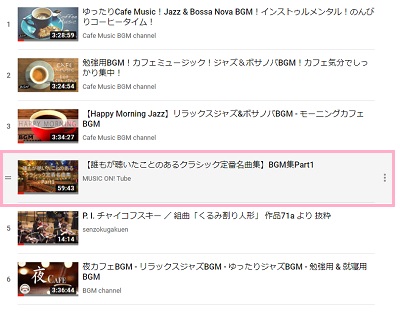
再生リストの動画一覧で、並べ替えたい動画の上にマウスカーソルを置くと動画のトラックが「=」になり、ドラッグすることで移動可能になります。動画を並べ替えたい位置まで移動させましょう。
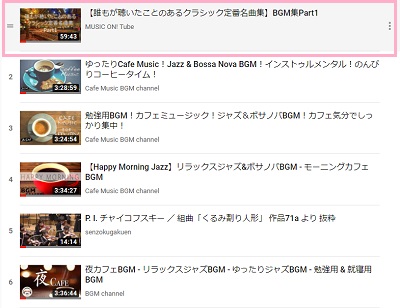
これで、動画を並べ替えることができますよ。