
3DタッチでLINEがより便利に使える!
iPhoneで3Dタッチが使えるようになって、操作性が上がったばかりではなく、送信取り消しや、既読つけずに読むなどの機能が広がりました。
ですが、使いこなしたいけど、やり方や難しいのかな?と思ってしまって、せっかくの機能を使いきれていない方も多くいます。
もともとある基本的な操作も、3Dタッチを使うと省略して行うことができたりと、隠れコマンド的なものも一気に増えて、難しいと思う方もいます。
ですが、3Dタッチを使えばとっても素早く操作ができたり、相手にスムーズに返信したりができたりなど、より使いやすく便利になる操作がたくさんあります。また、長押しでの機能も大幅に増えています。
ここでは、LINEの3Dタッチ・長押し(ロングタップ)の機能とやり方、3Dタッチができない場合の対処方法についてご紹介していきます。ぜひ、参考にしてみてくださいね。
LINEの3Dタッチ・長押し(ロングタップ)を使った便利なテクニック

では、ここからは3Dタッチのやり方についてご紹介していきたいと思います。
3Dタッチでできることと、長押しでできることに分けてご紹介していきたいと思います。普段自分は使わないなと思っても、知っているだけで、鼻高々なテクニックもあるかもしれません。
ぜひチェックしてみましょう。
LINEの3Dタッチの便利なテクニック

まずは3Dタッチでできることからチェックです。
3Dタッチは2種類あり、グッと深く画面を押す操作はPOP、軽く画面を押す操作はPEEKと呼ばれています。この操作をLINEで行うと、どのようなことができるのでしょうか?みていきましょう。
既読つけずに読む方法
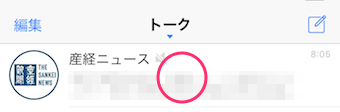
トークルームから既読つけずに読む場合には、読みたいトークルームを軽く押します。
強く押すと既読になってしまうので、気を付けてください。
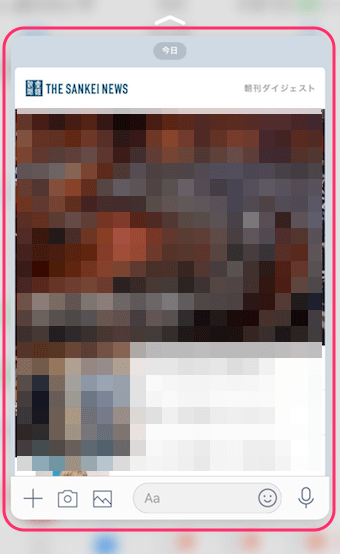
少々わかりづらいのですが、ポップアップが出てきて、トークルーム内を見ることができます。
ここで手を離すと消えてしまいますので、気をつけてください。
この画面に表示されている部分は、既読をつけずに読むことができます。
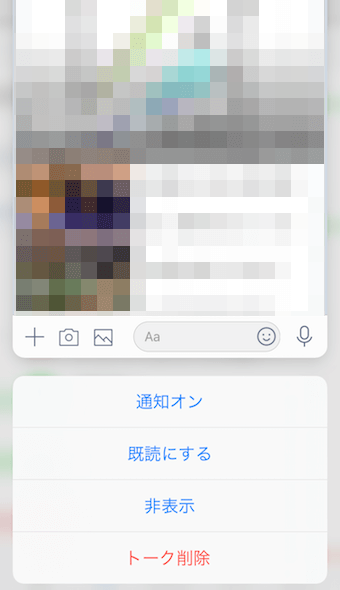
ポップアップが出てきたら、少し上へスワイプさせます。
すると、さらにメニューが表示されます。
このメニューを引き出していると、手を離しても画面が固定されますので、ゆっくり読むことができます。
メッセージが読める割合は、画像を参考にしてみてください。
この軽く押す3Dタッチを使うと、通知バナーからも読めるようになります。やり方としては、同じでメッセージを軽く押すだけです。強く押すと既読になってしまいます。
どちらも読める範囲は変わりませんので、その時に使いやすい方を選択するのが良いですね。
また下記の記事ではLINEで既読をつけずによむ方法をまとめています。ぜひこちらも参考にしてみて下さい。

アイコンを3Dタッチしてメニューを出す方法
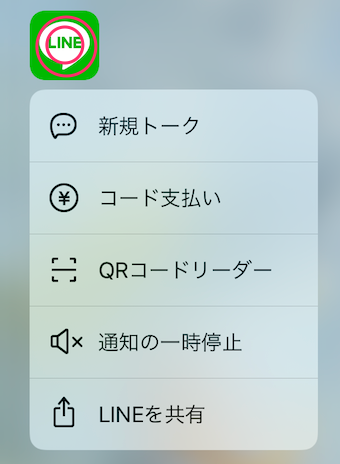
ホーム画面で、LINEのアイコンをグッと3Dタッチします。
するとこのようにメニューを開くことができます。
まずは、このメニューの機能について見ていきましょう。
LINEを共有に関しては、使用頻度が少ないと思われますので割愛いたします。
新規トーク
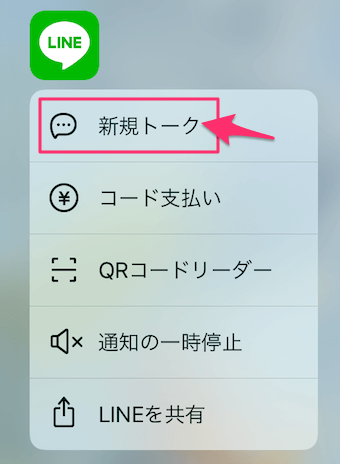
LINEアイコンを3Dタッチをして、メニューを引き出します。
そして新規トークをタップします。
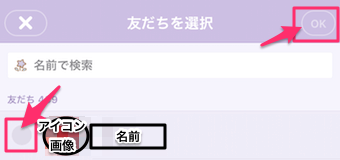
すると、すぐにLINEの友だちリストが起動します。
新規でトークをしたい友だちを選択し、OKをタップするとすぐに新規トークを開くことができます。
LINEを起動→友だちを選択→新規トーク作成、までを行う手間が省けます。楽に新規トークを開くことができるので、ぜひ使ってみてください。
コード支払い
LINE Payを使う場合には、ぜひ覚えておきたい方法です。お店でも素早くコード画面を引き出すことができます。
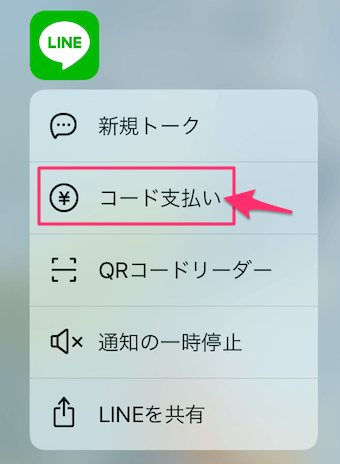
ホーム画面で同じようにLINEアイコンを3Dタッチします。
そして、コード支払いをタップします。
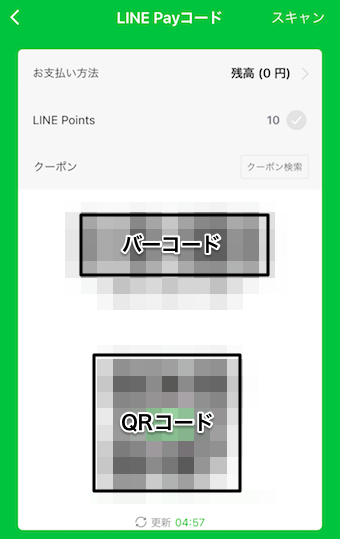
コード支払いをタップすると、タッチID か、パスワードの入力が求められますので、どちらかを入力すると、すぐにLINE Pay画面を出すことができます。
手間取らずに出せますし、画面の明るさも自動で明るく調節してくれるので、画面の明るさ調節の必要もありません。
QRコードリーダー
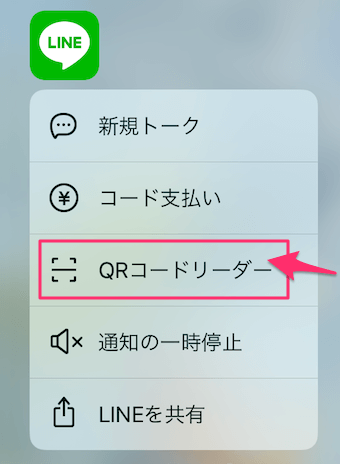
次にQRコードです。
こちらもLINEアイコンを3Dタッチし、QRコードリーダーをタップします。
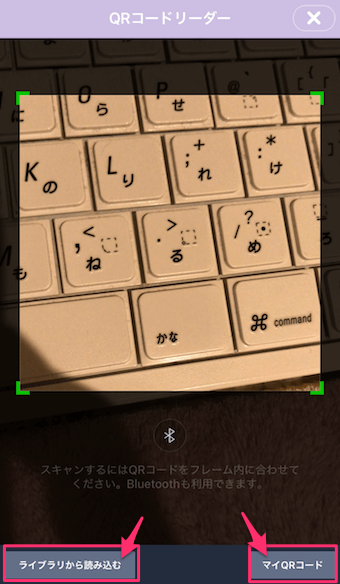
すると、すぐにQR読み取り画面が開きます。
自分のQRコードを表示したい場合には、右下のボタンをタップします。
すでに、写真に撮影されているQRコードを読み取りたい場合には、左下のライブラリを読み込むをタップします。
通知の一時停止
何かに集中したい時や眠る時などに便利なのが、通知の一時停止です。時間を指定して、通知を一時的に停止することができます。
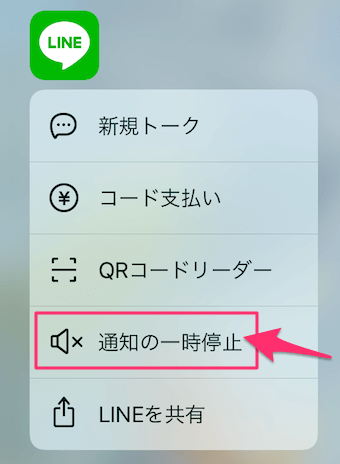
同じように、LINEアイコンを3Dタッチをして、通知の一時停止をタップします。
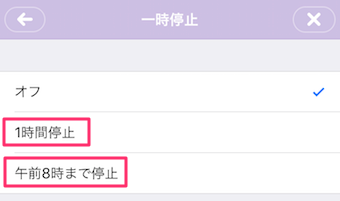
すぐに一時停止の項目が開き、1時間停止か午前8時まで停止かを選択することができます。
いずれかを選び、設定完了です。
通知画面から返信をする
手早くLINEを返信したい時に便利なのが、通知からの返信です。簡単に相手に返信したい時など、非常に便利な機能です。
ロック画面からも通知バナーが出ていれば、返信が可能となります。
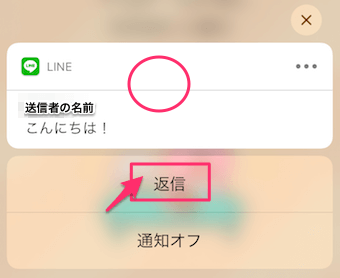
通知画面で、返信したいLINEのメッセージを軽く3Dタッチします。
すると、画像のようなメニューが出てきますので、返信をタップします。
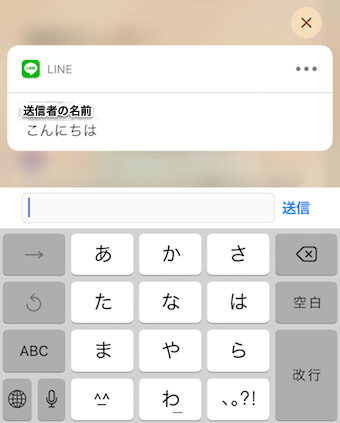
すると、通知画面にキーボードが現れて、その場で返信をすることができます。
この場合には、スタンプは入力できませんので気をつけてください。
通知から返信するには設定が必要
通知から返信するには、あらかじめ設定しておくポイントがあります。こちらもチェックしておきましょう。
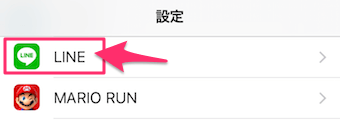
iPhoneの設定アプリを開き、LINEをタップします。
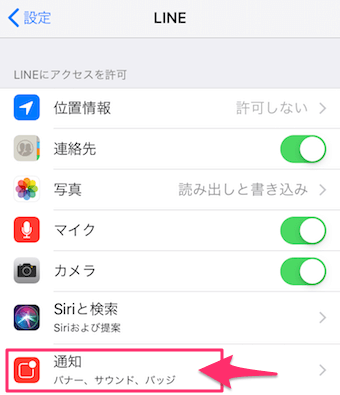
次にLINEの通知をタップします。
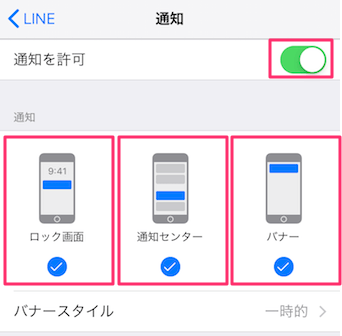
通知を許可をオンにして、返信したいシチュエーションに合わせて、ロック画面、通知センター、バナーを選択します。
この3つともで、通知から返信できるようになります。
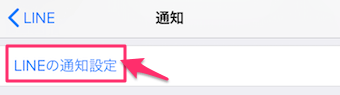
次に、通知を下へスクロールして、LINEの通知設定をタップします。
すると、LINEが起動して通知設定の画面へすぐに飛ぶことができます。
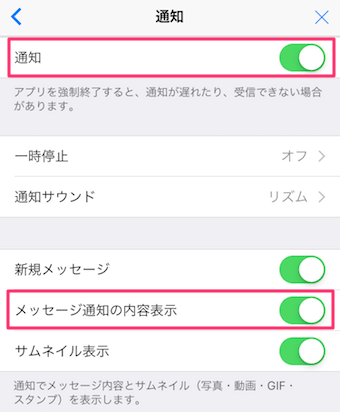
ここでも、通知がオンになっていることを確認し、メッセージ通知の内容表示もオンにします。
少々やることが多くありますが、これで設定は完了です。
個別に通知オフもできる
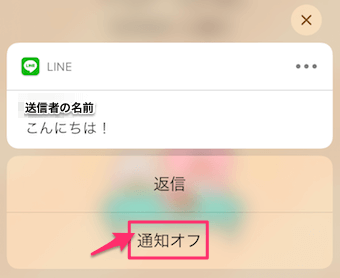
同じく、通知でメッセージを軽く3Dタッチして、メニューを出した時に、通知オフを選択すると、その人のみ通知をオフにすることができます。
LINEのロングタップの便利なテクニック

では続いて、長押しするときのテクニックについてもご紹介します。
長押しでできる機能の中でも、コピーはそのままの意味ですので説明は割愛します。リプライ、転送、ノートに関しても頻度が少ないかと思いますので割愛します。
送信取り消し
間違って送信してしまったメッセージなど、送信取り消しをしたくても、今までのLINEでは取り消しができませんでした。
ですが、長押しをすることで送信取り消しを行うことが可能となったのです。
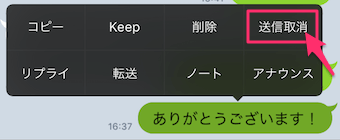
トークルームから、間違って送信してしまったメッセージを長押しします。
すると、メニューが開きますので、送信取り消しをタップします。
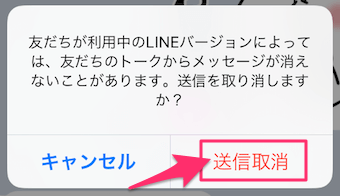
次に送信取り消しの確認のポップアップが出てきます。
送信取り消しをタップし、完了となります。
この方法では、必ず送信取り消しができるというものではなく、送信相手のLINEのバージョンによってはできない可能性もあります。
また、送信取り消しを行うと、以下のようなメッセージが残ります。

送信取り消ししましたと、トークルームにメッセージが表示されて消えません。
そしてそれは、相手側にも表示されます。この点にも注意が必要です。
KEEP
思い出として残したいメッセージや写真などを、KEEPに保存することができます。KEEPに保存すれば、まとめて見ることができます。
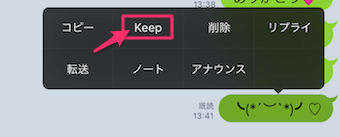
メッセージを長押しして、メニューを表示させKEEPをタップします。
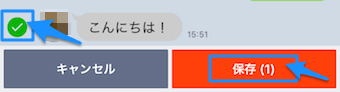
すると、トークルーム内のメッセージなどが選択できるようになりますので、KEEPに保存したい項目にチェックを入れて保存をタップします。
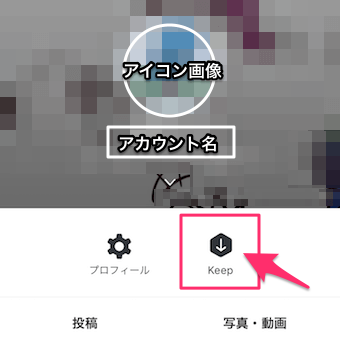
KEEPを確認するには、友だちの項目から、自分のプロフィールを表示します。
そして、KEEPをタップします。

すると、このようにKEEPしたものが、項目別に確認できるようになっています。
削除
不要なやりとりを消して、トークルームを見やすくしたい時に便利な方法です。気を付けたいのは、相手側のトークルームからメッセージを削除されないという点です。
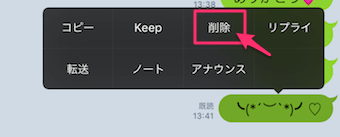
削除したいメッセージを長押しして、削除をタップします。
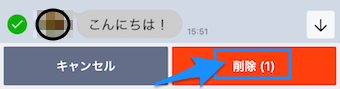
すると、トークルーム内の全てのメッセージをチェックマークで選択できるようになりますので、削除したいメッセージをチェックし、削除をタップします。
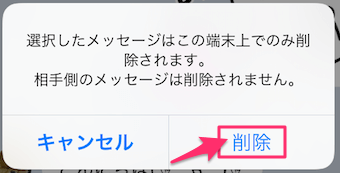
削除をタップすると、相手側でのトークルームのメッセージは削除されない旨のポップアップが出てきますので、削除をタップして完了です。
特に削除をしたという形跡も残りません。
アナウンス
ちょっとした約束事などの、メモかわりに表示させることができるアナウンス。簡単に使えて便利な方法です。

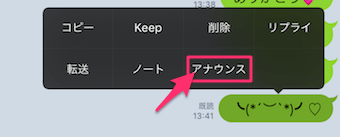
アナウンスに使いたいメッセージを長押しし、アナウンスをタップします。
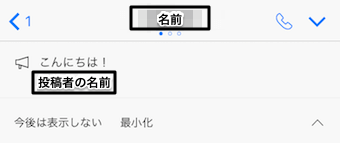
すると、トークルームの上部にそのメッセージが、投稿者の名前と共に表示されます。
複数のメッセージを表示させることができ、消したい時には、今後は表示しないをタップするだけで消せます。
LINEの3Dタッチができない場合

3Dタッチがどうしてもできない、そんな時の原因についてご紹介します。
3Dタッチは、今までの操作感とは違ったものですので、戸惑ってしまうことも考えられます。原因を突き止めて、スムーズに使えるようにしましょう。
機種が3Dタッチに対応していない
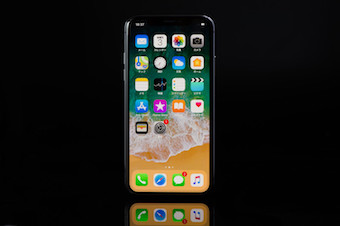
iPhone6よりも以前の機種では、3Dタッチに対応していません。
また、iOSが最新でない場合にも、3Dタッチが使えない場合があります。ですので、機種の確認とiOSを最新にしてみて、もう一度確認してみてください。
3Dタッチがオフになっている
3Dタッチの設定がオフになっていると、使えなくなってしまいます。こちらの設定もチェックしておきましょう
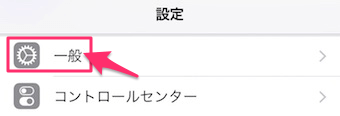
設定のアプリから、一般をタップします。
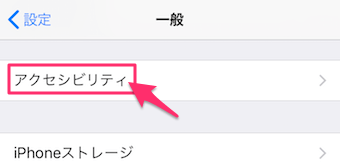
次に、アクセシビリティをタップします。
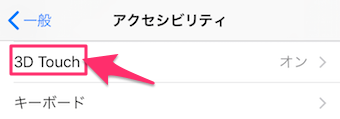
3Dタッチをタップします。
この時にオンかオフかも表示されますので、確認しておきましょう。
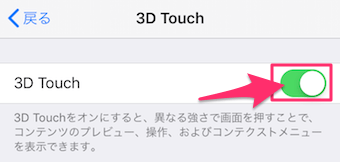
この3Dタッチのスイッチをオンにします。
タッチが浅くて、3Dが反応していない

タッチの感覚がまだ掴めていなくて、浅くタッチしてしまっていると反応しません。
タッチの反応を確認し、弱い・強いの設定することができます。
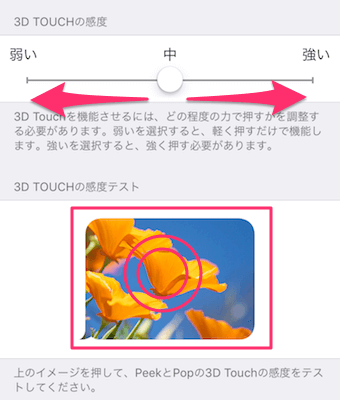
上記の、3Dタッチのオン・オフの項目を下へスクロールすると、このようなタッチの感度を測ることができます。
花柄になっている部分で、実際に3Dタッチしてみることで、3Dタッチの深いタッチと、弱いタッチが反応されているのかどうかを確認できます。
それに合わせて、タッチの感度を弱い・中・強いに変更することができます。自分のお好みに合わせて設定しておきましょう。
まとめ
いかがでしたでしょうか。LINEでは3Dタッチを利用することで、より素早くLINEを利用することが可能になります。3Dタッチは難しいと思っていて、使っていない方も覚えるとより便利にLINEを利用できますので、ぜひ今回の記事を参考にチャレンジしてみて下さい。
またiPhoneの3Dタッチについての便利なテクニックを下記の記事でもまとめていますので、ぜひ今回の記事で3Dタッチについて興味を持った方は参考にしてみて下さい。3DタッチをマスターするとよりiPhoneを便利に利用できるようになります。
