
Androidの着信音を追加できるフォルダの場所は?
Androidスマホの着信音を設定するのに、着信音用のフォルダがあるのは知ってるけど詳しくは分からないという人は少なくないと思います。
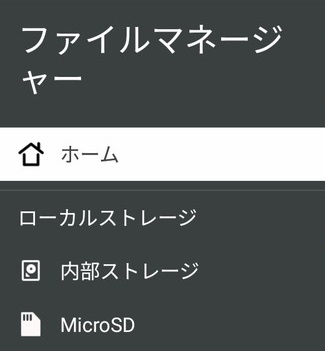
Androidの着信音を追加できるフォルダを探すためには、ファイルマネージャーアプリかPCとの接続が必須です。
もしファイルマネージャーアプリをインストールしていない場合は、下記の記事を参考にしてファイルマネージャーを導入してみてくださいね。無料で導入できるものがほとんどですので安心してください。

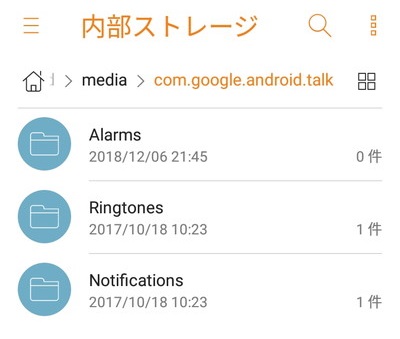
着信音を追加できるフォルダの場所は、多くの場合は内蔵ストレージの「media」の中にある「talk」「audio」といったフォルダ内にある「Ringtones」フォルダになります。
また、アラーム音は「Alarms」・通知音は「Notifications」フォルダに設定されています。

それでは、ダウンロードしたmp3形式の音声ファイルを「Ringtones」フォルダに移動してみましょう。
対象のファイルをタップして長押しすると表示されるメニューから「移動」をタップします。
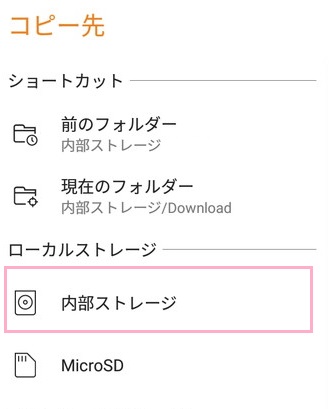
移動先を聞かれるので「内部ストレージ」の「Ringtones」フォルダを選び「OK」をタップすることで音声ファイルが移動します。
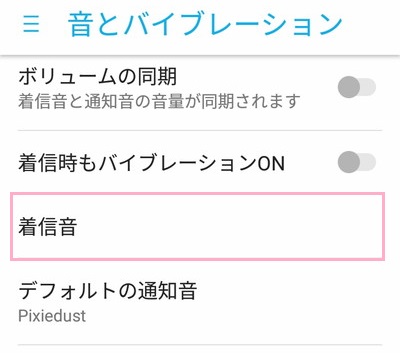
「Ringtones」フォルダに追加した音声ファイルが着信音として認識されているか確認してみましょう。
設定の「音とバイブレーション」を開き「着信音」をタップします。
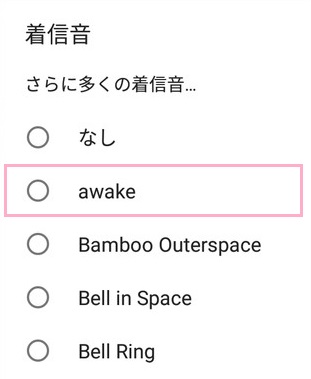
着信音一覧に先程移動したmp3ファイルが表示されていることが分かります。
これで、着信音設定が簡単に行えますね。
まとめ
Androidの着信音を追加できるフォルダの場所は?オリジナルのmp3を追加しよう、いかがでしたでしょうか?
ダウンロードしたmp3ファイルや作成したオリジナルの音声データをAndroidスマホの着信音にしたい時に、どうすれば着信音に設定すればいいのか分かりづらいですよね。そんな時はファイルマネージャーアプリかPCと接続して対象のフォルダにmp3ファイルを移動することで、着信音に設定することができるようになりますよ。
この方法を使えば、着信音設定用のアプリを別に導入する必要がなく、所有してる音声データを着信音用に改めてダウンロードする必要もないので嬉しいですね。ぜひ記事を参考にして、着信音設定を行ってみてくださいね。
またAndroidの着信音に関する設定については下記の記事もおすすめです。ぜひあわせて参考にしてみて下さい。
