
AndroidのChromeでおすすめの記事を非表示にする設定方法
Androidスマホのブラウザ「Chrome」のスタート画面に「おすすめの記事」というニュースが表示されます。

これはGoogleの検索履歴やWebページの閲覧履歴を参照しておすすめのコンテンツやニュースを表示する機能なのですが、この記事一覧を表示するのにデータ通信量を消費する・表示されたニュースが自分にとっていらないものばかり・新しいタブを開くごとに表示されて邪魔といったデメリットのほうが多く、「いらないので表示させたくない」と思っている人もいるようです。
そこで、今回の記事ではこの「おすすめの記事」を非表示にする方法をご紹介します。
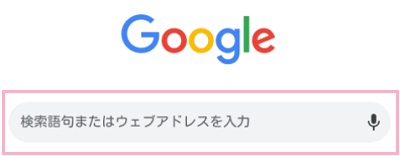
Chromeを起動して新しいタブを開いたら、アドレスバーに「chrome://flags」と入力しましょう。
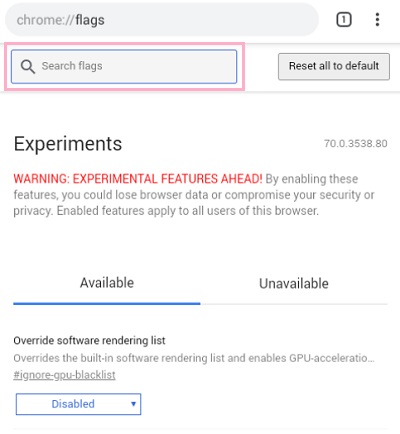
Chromeの試験運用機能一覧ページが表示されるので、画面上部にある検索フォームに「Show server-side suggestions on the New Tab page」と入力して検索しましょう。
※他の機能を適当にいじってしまうと最悪Chromeが起動しなくなるなどの不具合が発生するので、操作の際には十分注意しましょう。
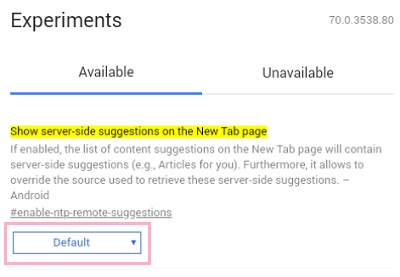
検索結果に「Show server-side suggestions on the New Tab page」の項目が黄色のバー付きで表示されるので「Default」ボタンをタップします。
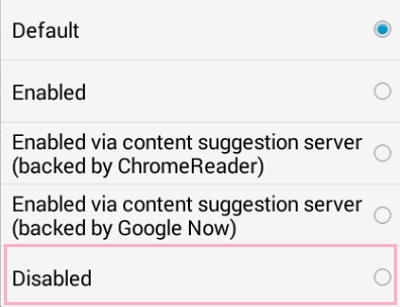
メニューが表示されたら「Disabled」をタップして選択しましょう。
画面下部に「RELAUNCH NOW」というボタンが表示されるのでタップするとChromeが再起動され、おすすめの記事が非表示になりますよ。
「chrome://flags」で表示させることのできる試験運用機能について詳しく知りたい方は、下記の記事もぜひご覧ください。

まとめ
AndroidのChromeでおすすめの記事を非表示にする設定方法をご紹介!いかがでしたでしょうか?
Googleの検索履歴などを元に表示される「おすすめの記事」はおすすめのコンテンツを表示してくれる機能ですが、邪魔になってしまうことのほうが多くできれば非表示にしたい人も多いと思います。今回はこのおすすめの記事を非表示にする方法を紹介いたしました。ぜひ参考にしてみてくださいね。
注意点として、2018年11月24日現在ではこの方法でおすすめの記事を消すことができますが、今後Chromeの仕様が変わった場合は消せなくなる可能性もあるかもしれないので気をつけましょう。