
LINEアプリへのパスワードロックをかける
LINEのアプリには様々な個人情報があります。仕事のことや友達に相談した悩み事などLINEのアプリ内でのやり取りが流出したら困る方もいらっしゃいます。

LINEを見られない方法をお探しの方には、LINEアプリにパスワードロックをかける機能がおすすめです。
今回はLINEアプリへのパスワードロックのかけ方の解説をしていきます。パスワードロックを使い、大切なメッセージを流出の危険から守って下さい。
LINEアプリへのパスワードロックのかけ方
LINEアプリのパスワードロックのかけ方にはLINEアプリに個別でかける方法と、LINEアプリに個別にかけるのではなく端末そのものにかける方法があります。
LINEのアプリでパスコードを設定する
LINEのアプリからiPhone、Android共にパスコードロックの設定ができます。LINEのアプリからパスコードロックする方法をiPhoneとAndroid個別に解説します。
iPhone
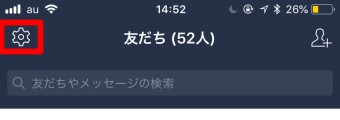
まずLINEのアプリを起動させ左上にある『歯車』のマークの設定をタップします。
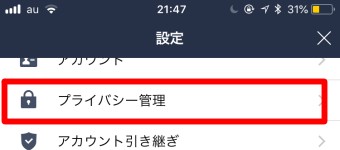
『設定』が開いたら『プライバシー管理』をタップします。
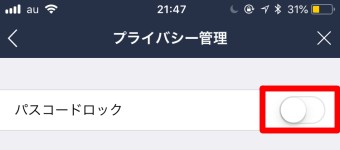
『プライバシー管理』が開いたら『パスワードロック』をオンにします。

すると『パスコードロック入力』の画面が開きますので好きな数字を4桁入力します。
確認のために『パスコード再入力』の画面が開きますので同じ数字を入力してください。
Android
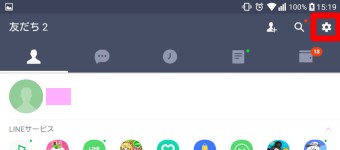
LINEのアプリを起動させ右上の『歯車』のマークの『設定』をタップします。
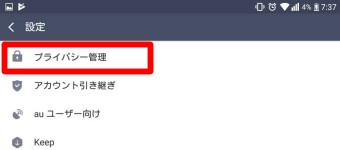
『設定』が開いたら『プライバシー管理』をタップします。
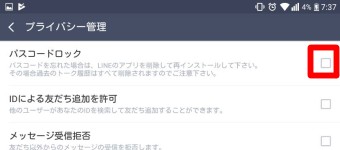
『プライバシー管理』が開いたら『パスコードロック』にチェックをいれます。

すると『パスコード入力』の画面が開きますので好きな数字4桁を設定します。
確認のために『パスコード再入力』の画面が開きますので同じ数字を入力してください。
LINEのアプリでパスコードを設定する注意点

簡単にできるパスコードですが、最後に設定した数字4桁のパスコードを忘れてしまうと、LINEのアプリを削除し、再インストールする必要があります。再インストールすると過去のトークも削除されてしまうので困る方もいらっしゃると思います。
パスコードを忘れないように個人個人で対策をして下さい。
iPhone、Androidの端末にロックをかける方法
LINEのアプリのパスワードロックだけではまだ見られないか、流出しないか不安な方にはiPhone、Androidの端末にロックをかける方法がおすすめです。iPhone、Android個別に説明します。
iPhone
それではiPhoneから説明していきます。iPhoneには便利な指紋認証の方法もありますのでご確認ください。
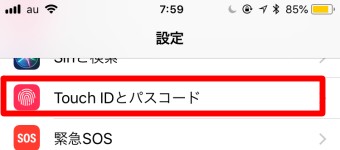
iPhoneの『設定』を開き『Touch IDとパスコード』をタップします。
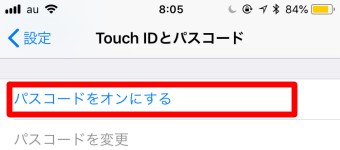
『Touch IDとパスコード』が開いたら『パスコードをオンにする』をタップします。
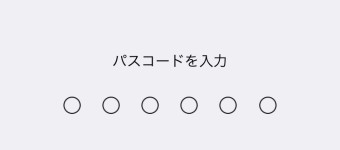
パスコードを6桁を設定すれば完了です。
毎回iPhoneを開くたびにパスワードを入力するのがめんどくさいと思う方には、指紋認証がおすすめです。
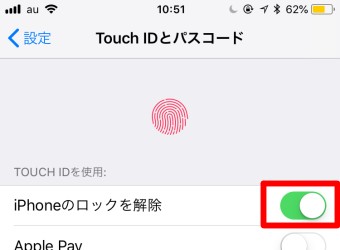
『Touch IDとパスコード』を開いて『iPhoneのロックを解除』をオンにします。
これでパスワードロックがかかっていてもホームボタンを長押しするだけで指紋認証され、パスワードロックが解除されます。
Android
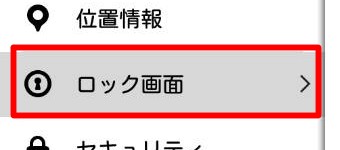
Androidの『設定』を開き、『ロック画面』をタップします。
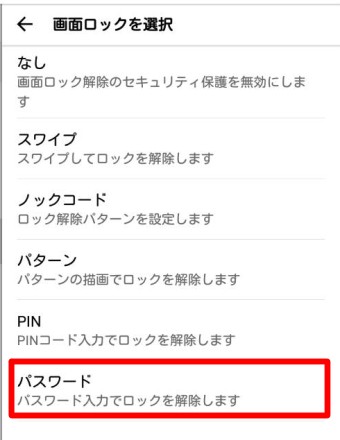
『画面ロックを選択』が表示されたら『スワイプ』『ノックコード』『パターン』『PIN』『パスワード』の中から好きな方法を選びます。
今回は『パスワード』を選択し、タップします。
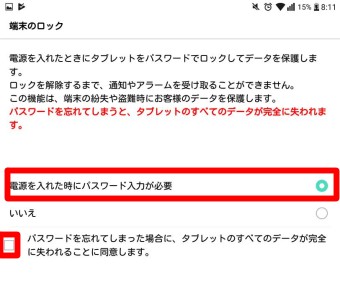
『電源を入れた時にパスワード入力が必要』にチェックをいれ、下にある『パスワードを忘れてしまった場合に、タブレットのすべてのデータが完全に失われることに同意します。』にチェックを入れます。
右下にある『次へ』をタップします。
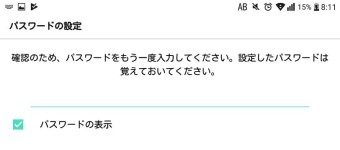
次に好きなパスワードをローマ字と数字で決めていきます。
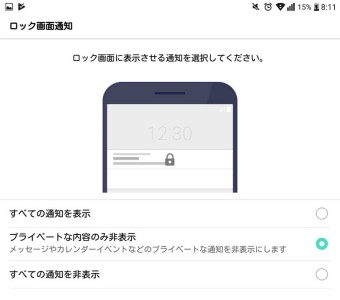
最後にロック画面に表示させる通知を選択したら完了です。
Androidには指紋認証は今現在ありませんが、いろいろな解除方法が選べるのでご自分が解除しやすい方法を選んでください。
まとめ
LINEアプリへのパスコードロックのかけ方を解説をしました。LINEの内容を絶対に見られないためには、アプリと端末両方にパスワードロックをかけておく方がより流出を防げます。
パスワードロックはとても便利な機能ですが、くれぐれもパスワードを忘れないようにし、活用してください。
またLINEアプリからの個人情報の流出について下記にまとめていますので、興味のある方はぜひ見てみて下さい。
