
MacのFinderでファイルの拡張子を表示できるように変更したい

MacのFinderではデフォルトで、ファイルの拡張子が表示されずファイル名のみの表示方法である場合があります。
jpg/png/aiなど画像のファイルで拡張子が表示されているものもあれば、ApplicationsフォルダのMacのアプリのように拡張子が表示されていないものがあります。
一方でアイコンの絵柄でファイルの種類がわかるものの、Finderでファイル名だけではなく、拡張子をテキストで確認したいと思っている方は多いのではないでしょうか。
そこで今回はMacのFinderでファイルの拡張子を表示させる方法を解説いたします。
MacのFinderでファイルの拡張子を表示できるように変更する方法

Finderのメニューから「環境設定...」を開きます。
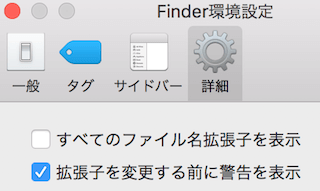
Finder環境設定の「詳細」タブを開きましょう。
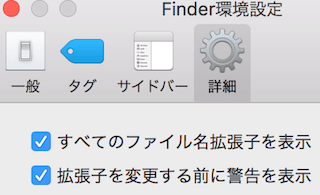
「すべてのファイル名拡張子を表示」にチェックを入れます。
これで完了です。元に戻したいときはチェックを外しましょう。

これでFinderで見ている全てのファイルに拡張子が表示されるようになります。
まとめ
いかがでしたでしょうか。MacのFinderでファイルの拡張子を表示できるように変更する方法について解説してきました。
Finderでファイルを確認する際にはファイル名だけじゃなく、拡張子を含めてテキストで見たいという方は今回の設定をしておくことをおすすめします。ぜひお試し下さい。
またFinderで拡張子ではなく、パスを表示させてコピーする方法を下記の記事で紹介しています。興味ある方はぜひご一読下さい。