
Macでフォルダにパスワードをかける

Macを自分以外の人と共有しているときに、家族や同僚に見られないようにプライベートの写真などの入ったフォルダや個人情報や社外秘の入ったフォルダを鍵付きに設定してロックしたいと考えることがありますよね。
また、Macを紛失した時に備えて個人を特定されるファイルも暗号化しておきたいと考えることがあると思います。
Macで手軽にフォルダにパスワードをかける方法は以下の3つです。
- 「ターミナル」でパスワード付きZip圧縮ファイルを作成する方法
- アプリを使用してパスワード付きZipファイルを作成する方法
- 「ディスクユーティリティ」を使用した暗号化されたディスクイメージを作成して中にファイルを格納する方法
今回は上記の3の方法の解説となります。
1、2の方法は下記のリンクをご参照ください。
Macでフォルダにパスワードをかける方法
それではMacでフォルダにパスワードをかける方法の中で暗号化されたディスクイメージを作成して、その中に隠したいファイルを格納するやり方をご紹介していきます。
暗号化されたディスクイメージを作成
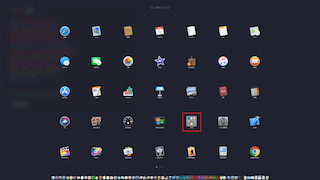
DockからLaunchpad>「その他」をクリックします
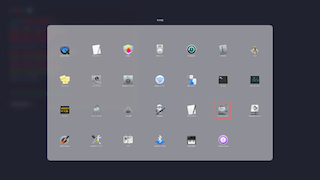
「ディスクユーティリティ」をクリックします
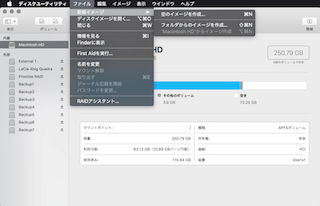
ディスクユーティリティが開いたら、メニューより「ファイル」>「新規イメージ」>「空のイメージを作成」を選択します。
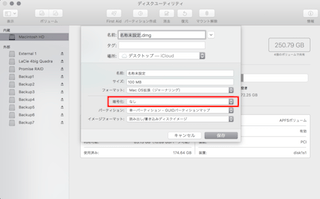
「暗号化」をクリックします。
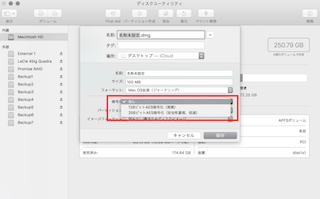
セキュリティの強度を以下の3つより選択できます。
① なし
② 128ビットAES暗号化(推奨)
③ 256ビットAES暗号化(安全性重視、低速)
特にこだわりが無い方は②の推奨の暗号化強度を選択しましょう。
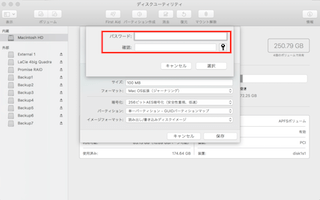
パスワードを確認分を含めて2回同じ内容を入力します。
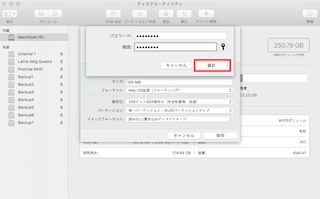
「選択」ボタンをクリックします。
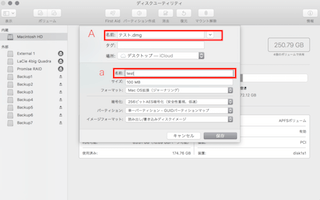
A. ディスクイメージの名前
a. マウントされた時の名前
を入力します
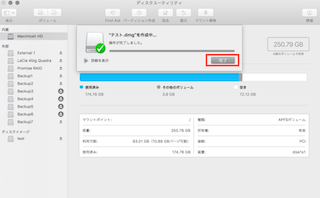
ディスクイメージが作成されたら「完了」をクリックします。
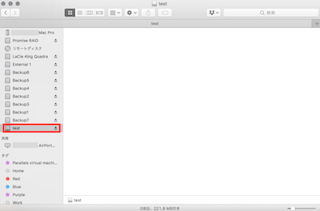
作成後にマウントされた状態となっていますので、この中にパスワードで保護したいフォルダやファイルを移動します。
マウントを解除するときは、左サイドバーの赤枠内の取り出しアイコンをクリックすると取り出しできます。
暗号化されたディスクイメージを解除して開く
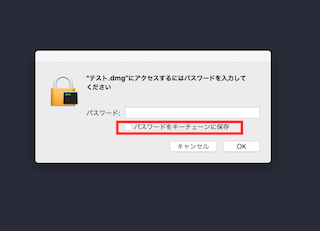
次回より、マウントするときにはパスワードを入力する画面が表示され、これを突破しない限り暗号化の解除ができません。
※パスワード入力時に赤枠内の「パスワードをキーチェーンに保存」にはチェックを入れないようにしましょう。(こちらにチェックを入れると、パスワードを設定してもキーチェーンで解除できてしまいます)
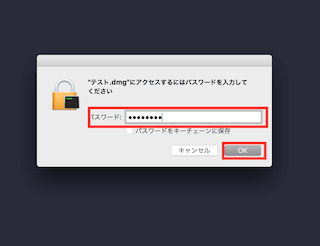
先ほど設定したパスワードを入れ、「OK」を押すとマウントされます。
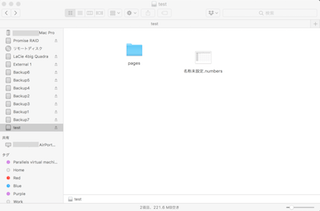
このように暗号化が解除され、ディスクがマウントされてFinderに表示されます。
まとめ
今回は、「Macでフォルダにパスワードをかける方法」をご紹介しました。
ポイントとしては、パスワードの強度設定と、パスワードを開くときに、「パスワードをキーチェーンに保存」にはチェックを入れないようにすることです。
皆様もぜひ、プライベートの写真や、社外秘や個人情報の入った書類をパスワード設定して保存しておきましょう。