
Xで音声を投稿したい
最近、Xを見ていると音声が投稿されているのを見たことはありませんか?Xが音声の投稿ができるのを知らなかった・・・というユーザーの方もいらっしゃると思います。

音声の投稿ってどうやってするの?音声を投稿する方法が知りたい!というユーザーの為に今回は、Xで音声を投稿するやり方を紹介します。
Xで音声を投稿するやり方
それではXで音声を投稿するやり方を解説します。

Xを開き右下の「+」をタップします。

投稿画面が開いたら音声のマークをタップします。
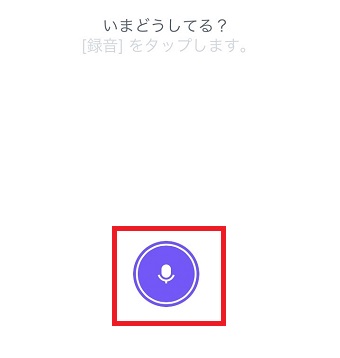
「いまどうしてる?」が表示されたらマイクのマークをタップします。
すると録音が始めるので、音声を録音してください。

録音が終わったら停止ボタンをタップします。

録音ができたら右上の「完了」をタップします。
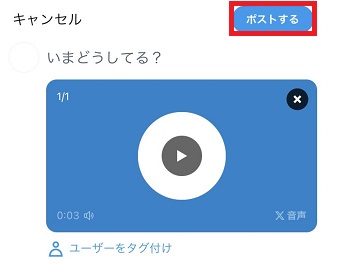
投稿画面が開いたら先ほど録画した音声が添付されているので、メッセージなどを入力して右上の「ポストする」をタップしてください。
これで音声が投稿できます。
音声投稿を再生する方法
音声投稿を見た時、どうやって再生するのか分からない・・・という方もいらっしゃいます。音声投稿を再生する方法は下記の通りです。

音声投稿の真ん中にある再生ボタンをタップします。すると音声投稿が再生されます。
音声を停止したい時はもう1度タップをすれば停止されます。
音声を投稿するメリットは?
音声投稿をすることでどんなメリットがあるの?というユーザーの方もいらっしゃると思います。
まず音声投稿は140秒間投稿できるので、ポストには入力できない長文を投稿したい時に便利です。

また、入力ができない時や早く投稿したい時も音声投稿を使えばスムーズに投稿できます。
他にも普段の文の投稿では相手に自分のイメージが伝わりにくいので、相手に自分が喋っている音声を聞いてもらうことでどんな人なのか分かってもらえます。
音声投稿の方法を知っておけば様々なーシーンで活用できるんで、ぜひ使ってみてください。
複数の音声を添付することはできる?
最近では音声投稿を使って、歌を投稿する人もいます。自分の得意な曲を2曲ぐらい音声投稿で録音して投稿したいというユーザーの方もいらっしゃると思いますが、音声投稿ができるのは1つの投稿で1つまでです。
複数の音声投稿を添付することはできません。
音声投稿ができない時の対処法

音声の投稿がしたいのにできない・・・という時があります。
そんな時は端末のマイクの設定を確認してください。
iPhoneの場合は下記の手順でマイクの確認をしてください。
- iPhoneの「設定」アプリを開き「X」をタップします。
- 「X」が開いたら「マイク」をオンにしてください。
これで音声の投稿ができます。