
Xから最新の話題や、おすすめアカウントの情報がメールで届きます。メールの内容が気になってXを開くこともありますが、興味のない内容やそもそもメール通知がいらない・・・という方もいらっしゃると思います。

メール通知って無効にできないの?メール通知を停止させたい!というユーザーの為に今回は、Xからのメール通知を無効にする方法を紹介します。
メールの通知にうんざりしていた方は下記の手順でメール通知を無効にしてください。
Xからのメール通知を無効にする方法
それではXからのメール通知を無効にする方法を解説します。
今回はパソコンからメール通知を無効にする方法とiPhoneやAndroidなどのスマホからメール通知を無効にする方法を解説します。
パソコンから通知を無効にする方法
まずはパソコンから通知を無効にする方法を解説します。
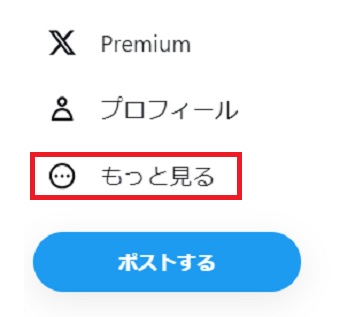
Xを開き左のメニューの「もっと見る」をクリックします。
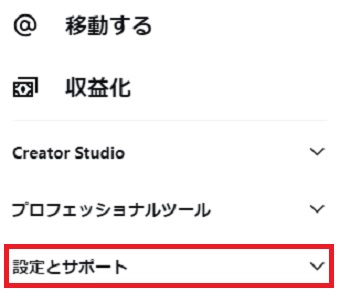
次に「設定とサポート」をクリックします。
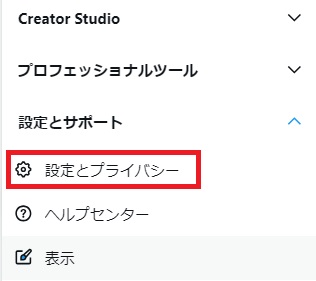
「設定とプライバシー」をクリックします。
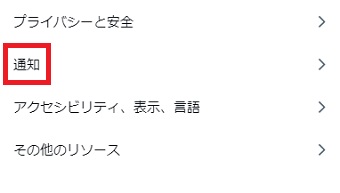
「通知」をクリックします。
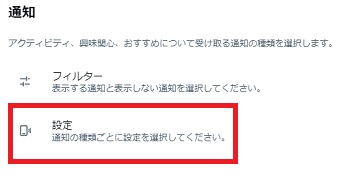
「通知」が開いたら「設定」をクリックします。
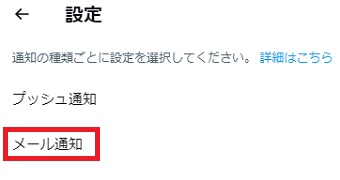
「設定」が開いたら「メール通知」をクリックします。
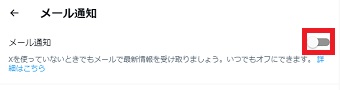
「メール通知」が開いたら「メール通知」をオフにしてください。
これでメール通知を無効にすることができます。
スマホから通知を無効にする方法
iPhoneやAndroidの方はXのアプリを使っていると思います。Xのアプリからでもメール通知を無効にすることができます。
Xのアプリから無効にする方法は下記の通りです。

Xのアプリを開き、右上の自分のアイコンをタップします。
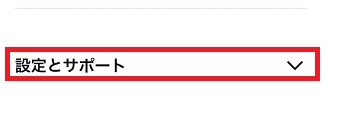
メニューが表示されたら「設定とサポート」をタップします。
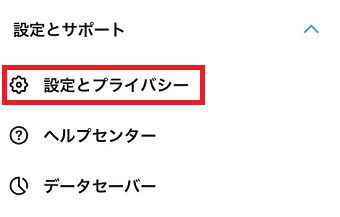
次に「設定とプライバシー」をタップします。
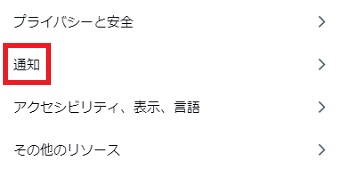
次に「通知」をタップします。
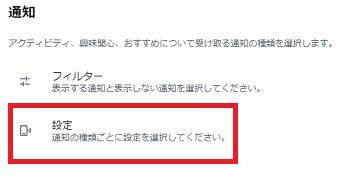
「通知」が開いたら「設定」をタップします。
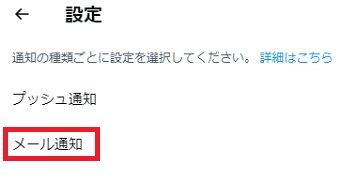
「設定」が開いたら「メール通知」をタップします。
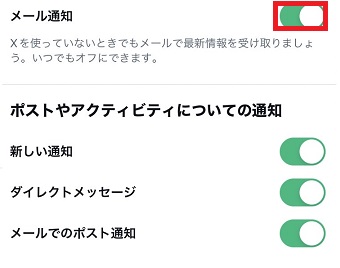
「メール通知」が開いたら「メール通知」をオフにしてください。
これでメール通知が無効になります。
簡単にメール通知のオン、オフは切り替えることができるので、必要に応じて使い分けてください。