
LINEをPCで使おう!
みなさんが普段使っているスマホアプリのLINEですが、実はパソコンでもLINEが使えるのを知っていますか?

パソコンで使えるLINEは2種類あって、1つはインストールして使うPC版LINE、もう1つはブラウザのGoogle Chromeの拡張機能で使うことのできるWEB版です。
今回は、WEB版であるChrome版LINEについて説明していきます。
Chrome版LINEのメリット
パソコンでLINEを使うことのメリットは非常に多くあります。

例えば家や職場などでパソコンを使っている時間が多いのであれば、LINEを使うためにいちいちスマホを手に取るのは面倒ですよね。
その点パソコンで一緒にLINEを起動させておけば、メッセージが来たらそのままLINEの画面を開いて返信するだけなので非常に楽です。
スマホの画面よりも大きいモニターで表示できる・キーボードで入力しやすい(慣れている人なら)とパソコンならではのメリットがあります。
また、Chrome版LINEならではのメリットもあります。学校・職場・ネットカフェなどの公共のパソコンでは、アプリケーションがダウンロード・インストールできない場合があるのでPC版LINEを使いたくても使えない…といったケースがありますが、Chrome版LINEはGoogle ChromeがインストールされていればChromeの拡張機能として導入することができます。

Google Chromeが使える環境であればWindows・Macのどちらでも使うことができますし、GoogleアカウントにログインすることでどのパソコンからでもスムーズにLINEを利用することが可能となっています。
特に便利なのが、サブアカウントを所有している場合です。Chrome版LINEはPC版LINEと同時に起動できるので、メインアカウントとサブアカウントの2つのアカウントを一台のパソコンで管理することができます。
Chrome版LINEのインストール
それではChrome版のLINEのインストール方法を見ていきましょう。
事前にやっておくこと
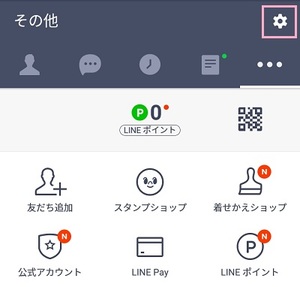
今使っているスマホアプリ版で、連携できるように設定しておきましょう。
スマホアプリ版LINEを起動したら、その他タブの右上にある歯車のアイコンをタップしましょう。
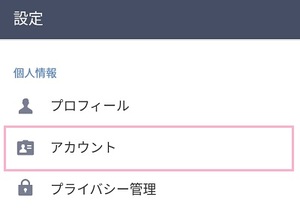
設定メニューにある「アカウント」をタップします。
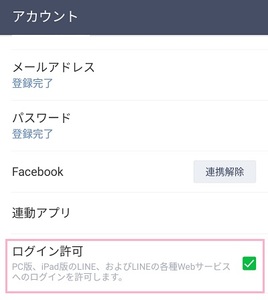
アカウントメニューにある「ログイン許可」のチェックボックスをオンにしましょう。
これで、Chrome版LINEで自分のアカウントが利用可能になります。
もしメールアドレスとパスワードを設定していなければ、Chrome版のログインに必要になるので使用するメールアドレスとパスワードを設定しておきましょう。
インストール
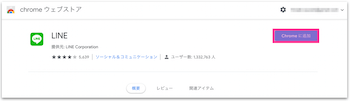
まずは上記のリンクをクリックして、LINEの拡張機能のページを開きます。
右上に表示されている「CHROMEに追加」と書かれている青いボタンをクリックしましょう。
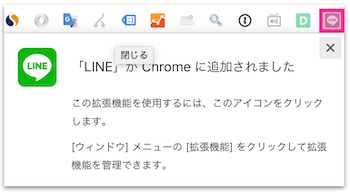
Chromeに追加されると右上にLINEのアイコンが登場します。クリックしましょう。
ログイン
ここからLINEへのログインとなりますが、ログイン方法は複数種類がありますのでそれぞれご紹介します。
メールアドレスでログイン
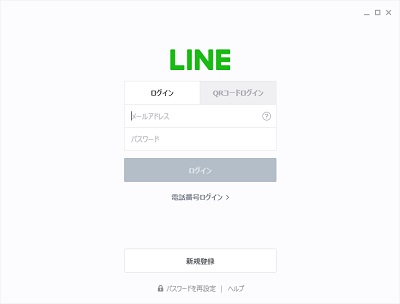
新しくウィンドウが開き、LINEのログイン画面が表示されます。Chrome版LINEへのログインは、メールアドレス・QRコード・電話番号の3つの方法でログインすることが可能です。
メールアドレスでログインする場合は、そのまま中央に表示されている入力フォームにメールアドレスとパスワードをそれぞれ入力してから「ログイン」ボタンをクリックしましょう。
QRコードでログイン
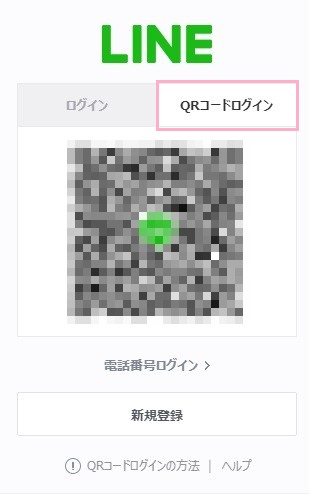
QRコードでログインする場合は「QRコードログイン」と書いてあるタブをクリックし、QRコードを表示されましょう。
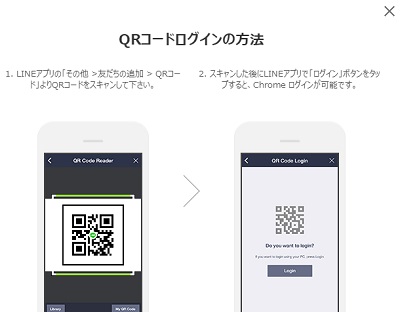
そしてスマホアプリ版LINEを起動して、その他タブから友だちの追加をタップしてQRコードを選び、QRコードリーダーでモニターに表示されているQRコードをスキャンしましょう。
スキャンに成功したらスマホアプリ版LINEに「ログイン」ボタンが表示されるので、タップすればChrome版LINEにログインできるようになります。
電話番号でログイン
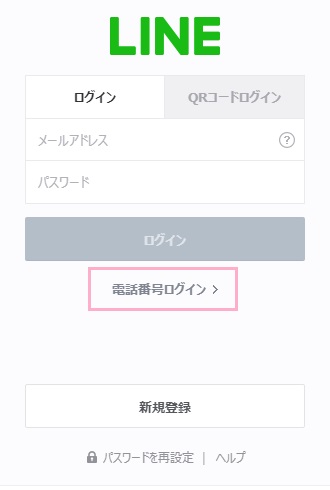
電話番号でログインする場合は、ログインボタンの下にある「電話番号ログイン」をクリックしましょう。
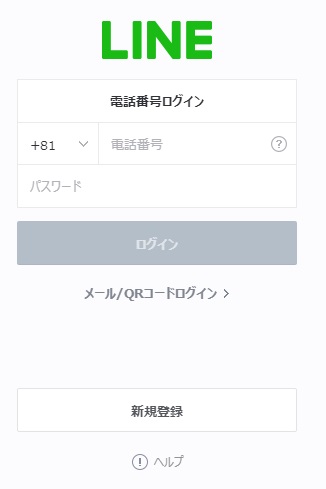
中央に表示されている入力フォームに電話番号とパスワードをそれぞれ入力して「ログイン」ボタンをクリックすればログイン可能です。
電話番号入力フォームの横にある「+81」というのは日本の電話番号を表すものなので、いじらないように注意しましょう。
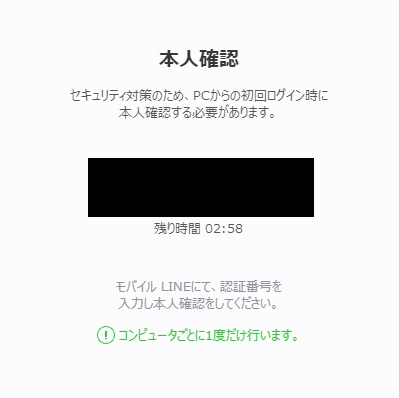
Chrome版LINEへの初回ログイン時には、本人確認を求められます。
認証番号が表示されるので、スマホアプリ版LINEを起動して認証番号を入力し「本人確認」をタップすればChrome版の本人確認が完了します。
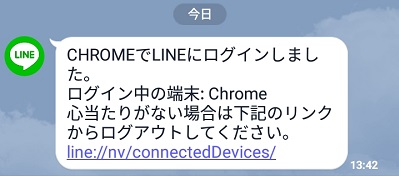
Chrome版LINEにログインすると、スマホアプリ版のほうでログイン情報が表示されます。
もしChrome版でログインしていないのに通知が来た場合は、記載されているリンクをタップすることでログアウトできるのですぐにログアウトすることをおすすめします。
Chrome版LINEの機能
普段のスマホで使っっているLINEの機能とChrome版LINEでできる機能の違いを把握しておきましょう。
メッセージのやりとり
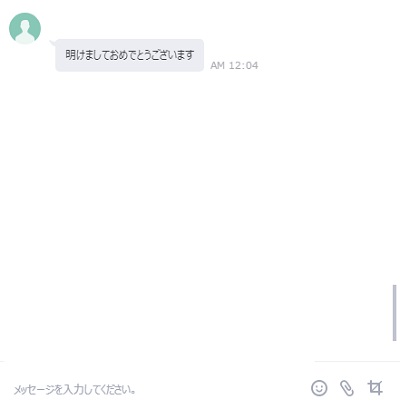
スマホ版アプリ同様に、トークルームでのメッセージのやりとりが行えます。文字のほかにもスタンプを利用することも可能です。
ただし、アニメーション付きのスタンプはアニメーションが行われず静止画で表示されます。
また、画像やファイルの送受信が行えます。メッセージ入力欄の横に「ファイル送信」ボタンがあり、クリックすることでファイルを選択して送信することができます。
グループ作成・グループトーク

グループの作成からグループトークも可能です。
グループトークの挙動はトークルームと同じものになっています。
友だち追加
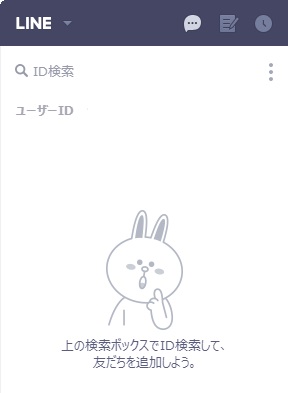
友だち検索は「ユーザーID」のみ行うことが可能となっています。
LINEメモ
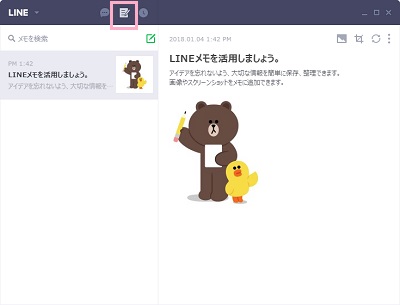
ウィンドウ上部に表示されているメモのアイコンをクリックすると「LINEメモ」が表示されます。
この機能はChrome独自のもので、メモ帳として使用できるほか、画像などをアップロードしたり画面キャプチャを行うことができます。
メモを書き込む場合は、画面上部に緑色で表示されている鉛筆ボタンをクリックしましょう。
画面キャプチャ

トークルームではメッセージの入力欄・LINEメモでは右上に「画面をキャプチャ」というボタンがあり、スクリーンショットを手軽に撮れるようになっています。
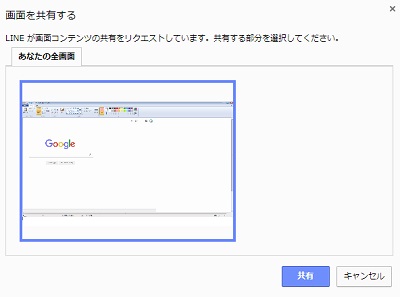
画面キャプチャボタンをクリックすると、「画面を共有する」という画面が表示されます。
シングルモニターならそのまま、デュアルモニターなど複数のモニターがある場合は撮影したいモニターをクリックして選び「共有」ボタンをクリックします。
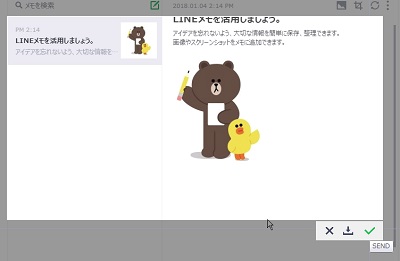
画面がグレーになります。その状態で画面キャプチャしたい対象の上でマウスカーソルをドラッグし、範囲指定しましょう。
範囲選択したら右下に表示されるチェックマークをクリックすることで、トークルームならキャプチャした画像がそのまま貼られます。
LINEメモならば画像リストに保存されます。
Chrome版でできないこと
Chrome版LINEでは、スマホアプリ版やPC版と違いできないことがいくつかあるので紹介します。
- 自動ログイン:毎回メールアドレス等を入力してログインする必要があります。ここは少し手間になります。
- 無料通話・ビデオ通話:2018年1月現在、通話をすることはできません。マイクやスピーカーの設定画面も存在していません。
- 絵文字の送受信:スタンプには対応しているのですが、絵文字には対応していません。
- プロフィール設定:ステータスメッセージの編集を行うことはできません。
- ノート・アルバム:「LINEノート」はあくまで自分用のメモ機能となっており、共有できるノート・アルバムは使用不可となっています。
- ショップ:ショップを開けないので、スタンプやきせかえの購入はできません。
- ゲーム:スマホアプリではないので、ゲームを遊ぶことはできません。
LINEのタイムラインは見れる?
Chrome版LINE上では、タイムラインを見ることはできません。ですがWEB版タイムラインである「LINE TIMELINE」へのアクセスが可能となっています。

LINEの画面上部にある時計のアイコンをクリックしましょう。
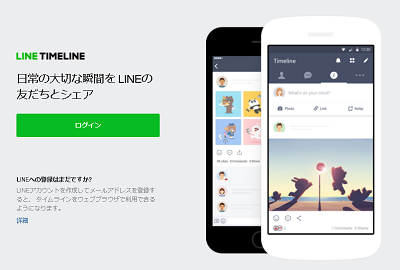
ブラウザで新しいタブが開き、「LINE TIMELINE」のページが表示されます。
「ログイン」ボタンをタップして、メールアドレス・パスワードを入力してログインしてみましょう。
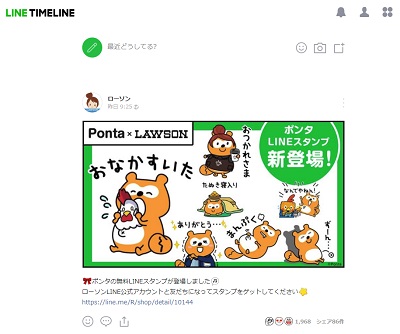
「LINE TIMELINE」では通常のタイムライン同様、友だちの投稿を見たり、自分で文章や写真などを投稿することが可能となっています。
またブラウザ上で動作しているので、別途インストールする必要はありません。
まとめ
LINEをChromeで使う方法!PCでLINEが使えて超絶便利!いかがでしたでしょうか。
学校や職場のパソコンでLINEがしたいけど、プログラムのインストールが禁止されていてPC版LINEを導入できない…そんな人におすすめなのが、Chrome版LINEです。

記事内で説明した通り、ブラウザのGoogle ChromeがインストールされていればChromeの拡張機能として導入できるので、公共のパソコンでも気軽にLINEを使うことができます。
またPC版と同時起動することができ、サブアカウントを持っている人は一台のパソコンで2つのアカウントを同時に管理することができるためかなり便利です。
Chrome版LINEではメッセージのやりとりやグループ作成・友だち追加の他にも個人用のメモ機能であるLINEメモや画面キャプチャ機能を使うことができます。タイムラインが見たい場合は、メニューからLINE TIMELINEへアクセスして閲覧・投稿することも可能です。
欠点としては、無料通話・ビデオ通話をすることができない、ノートやアルバムなどの便利な共有機能を使うことができないといった点で、Chrome版LINEは最低限メッセージのやり取りができれば良いという人向けになっています。
ただ、色々なパソコンでGoogleアカウント1つあれば簡単にログインすることができるというのは独自の強みになっています。自宅・学校・職場・ネットカフェなど様々な場所のパソコンでLINEを使いたいという人にはおすすめです!
またPCのアプリでもLINEを使うことができます。興味のある方は下記の記事を見てみてください。
