
撮影した雑貨や花の雰囲気を柔らかくしたい時におすすめなのが白加工です。白加工をすることで、画面全体が白くなり柔らかい雰囲気になります。
白加工ってどうやってするの?白加工のやり方が知りたい!というユーザーの為に今回は、インスタの白加工の方法をご紹介します。
インスタの白加工の方法
それではインスタの白加工をする方法を解説します。
エフェクトで白加工する方法
まずはインスタグラムのフィルターを使って白加工をする方法を解説します。

インスタグラムを起動させ、下の「+」をタップします。
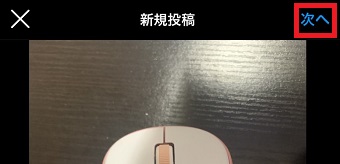
白加工したい写真を選択したら右上の「次へ」をタップします。
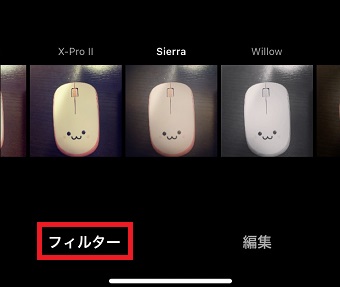
次に「フィルター」をタップします。
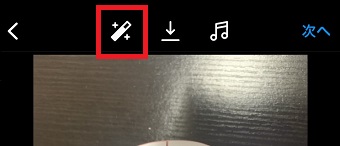
左上のキラキラしているスティックをタップします。
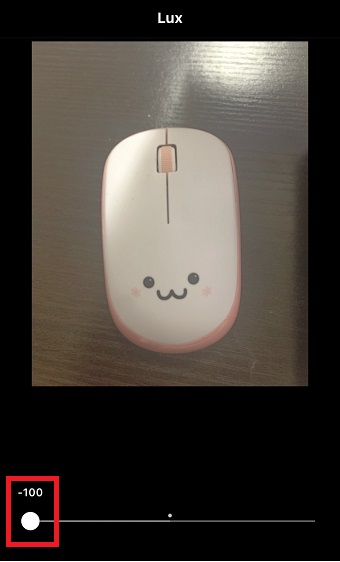
「Lux」が開いたら下のバーを-100にしてください。
これで白加工ができます。数値は好みなので自分の好きな数値を色々試してください。
編集で白加工する方法
次は編集を使って白加工する方法を解説します。エフェクトを使う方法より複雑ですが細かい調整ができます。
やり方は下記の通りです。
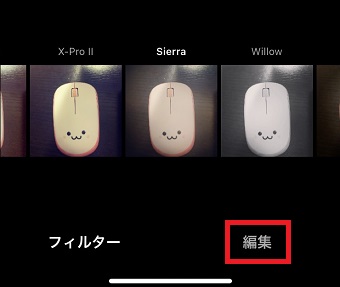
写真を選択したら「編集」をタップします。
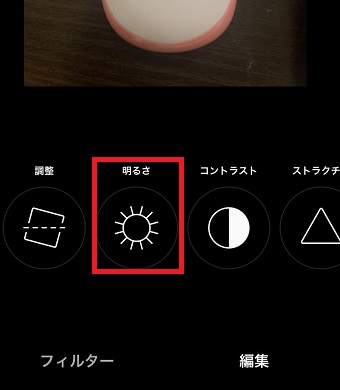
まず「明るさ」をタップします。
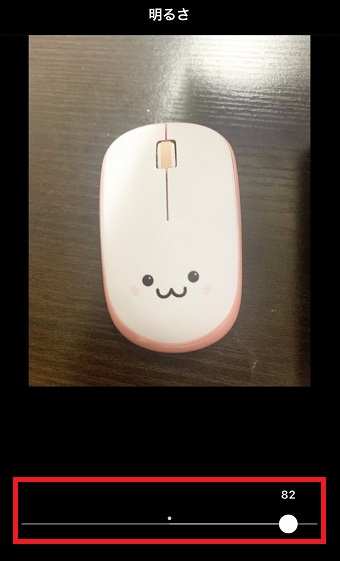
「明るさ」が開いたらバーをプラスに持っていきます。
大体+50~+90の間で好きな数値にしてください。
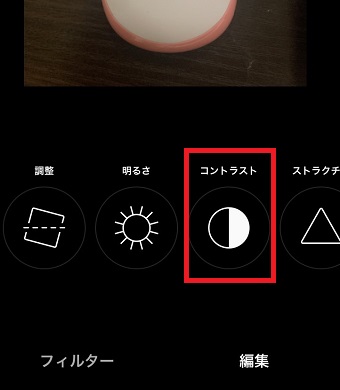
次に「コントラスト」をタップします。
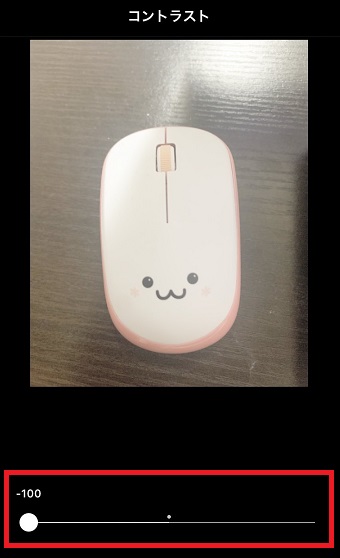
コントラストは-50~-100の間で好きな数値に設定します。
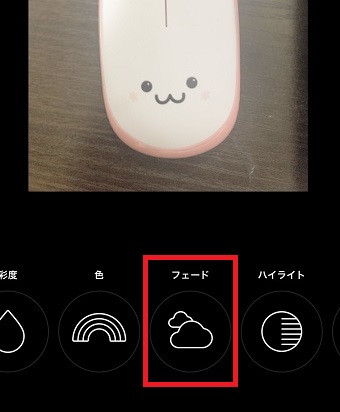
次に「フェード」をタップします。
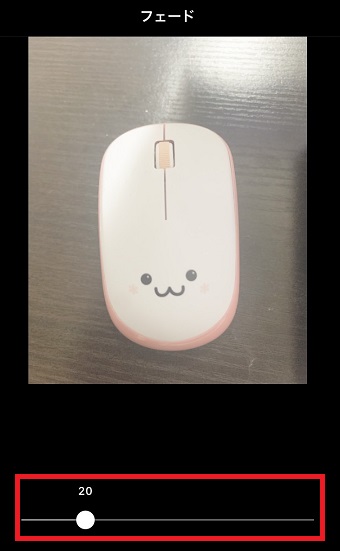
「フェード」が開いたら20~50ぐらいに設定します。
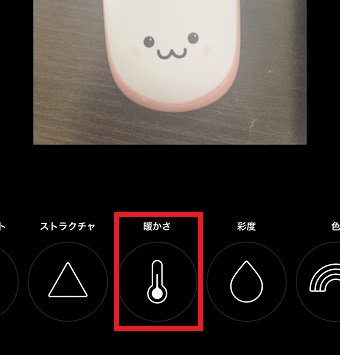
最後に「暖かさ」をタップします。
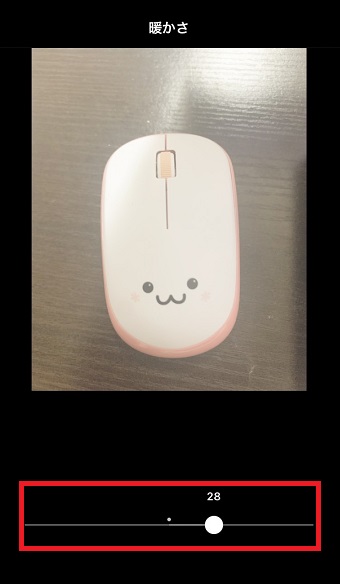
「暖かさ」を+20~+50に設定します。
これで白加工ができます。
数値はあくまで目安なので、自分好みの白加工になるように調整してください。
Picsartを使って白加工する方法
次は「Picsart」を使って白加工をする方法を解説します。「Picsart」は無料で使える加工アプリで、様々な加工ができます。まずは下記のリンクから「Picsart」をインストールしてください。
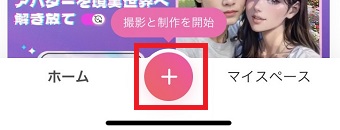
「Picsart」を起動させ、下の「+」をタップし写真を選択します。
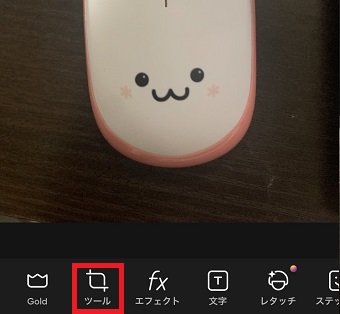
編集画面が開いたら「ツール」をタップします。
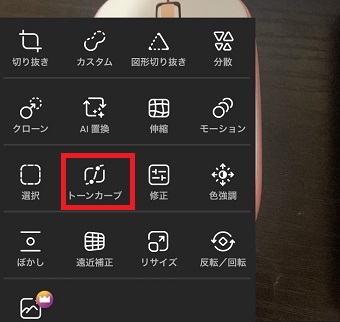
次に「トーンカーブ」をタップします。
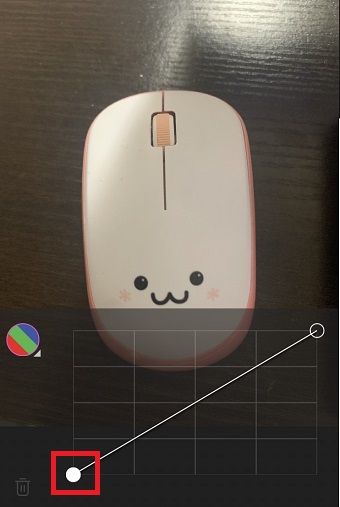
左側の丸を上に移動させます。
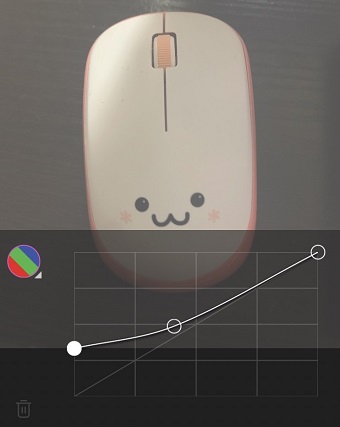
すると白加工されます。
このように「Picsart」を使えば簡単に白加工の調整ができるので、ぜひやってみてください。