
Threadsの非公開アカウントとは?
Twitterやインスタグラムを使う時、プライバシーを守りたいので非公開アカウントにしているという方もいらっしゃいます。非公開アカウントにすることで、自分が許可をしたフォロワーの方しか投稿が見れなくなるので、安心して投稿できます。
新しくサービスが開始したThreadsを非公開アカウントで利用したいと思ったことはありませんか?ThreadsもTwitterやインスタグラムのように非公開アカウントにできます。

Threadsってどうやって非公開アカウントに切り替えるの?切り替える方法が知りたい!というユーザーの為に下記で非公開アカウントに切り替える方法を解説します。
非公開アカウントとは?
そもそも非公開アカウントは通常のアカウントと何が違うの?というユーザーの方もいらっしゃると思います。非公開アカウントにすると下記のような制限がかかります。
- 許可した人のみフォローできる
- 非公開アカウントの投稿やプロフィールが見れるのはフォロワーのみ
- 再投稿できるのはフォロワーのみ
- 引用できるのはフォロワーのみ
- インスタグラムのストーリーには投稿がシェアできない
- Threads外では埋め込むことができない

このように非公開アカウントにすると制限がかかるので、プライバシーを守りたい方にはおすすめです。
ただフォロワー以外には見えないので、バズったりはしません。たくさんの人に投稿を見てもらいたい時は公開アカウントがおすすめです。
Threadsの非公開アカウントへの切り替え方法
それではThreadsの非公開アカウントへの切り替え方法を解説します。

Threadsを開き、下のメニューの一番右にあるプロフィールのアイコンをタップします。

プロフィールが開いたら左上の地球儀のマークをタップします。
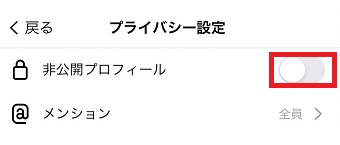
すると「プライバシー設定」が開くので「非公開プロフィール」をオンにします。
これで非公開アカウントに切り替えることができます。
「設定」から非公開アカウントに切り替えることもできます。方法は下記の通りです。

Threadsを開き、下のメニューの一番右にあるプロフィールのアイコンをタップします。

プロフィールが表示されたら右上の2本線をタップします。
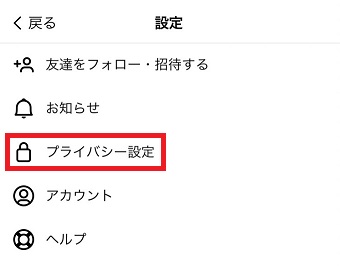
すると「設定」が開くので「プライバシー設定」をタップします。
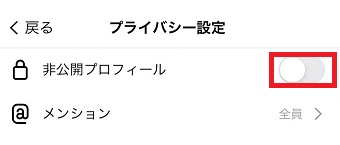
「プライバシー設定」が開いたら「非公開プロフィール」をオンにします。
これで非公開アカウントに切り替えることができます。
公開アカウントと非公開アカウントは簡単に切り替えることができるので、一時的にアカウントを非公開アカウントにすることもできますよ。