
Threadsで画像や動画を保存したい
Threadsを利用していますか?Threadsは新しくできたSNSで、今多くの方が関心を持っていると思います。そんなThreadsですがリリースされてからまだ時間が経っていないので、使い方が分からないことがあります。
例えば画像や動画の保存方法です。

Threadsに投稿されている動画を保存したいのにやり方が分からない・・・どうやって画像を保存するの?というユーザーの為に今回は、Threadsで画像や動画を保存する方法を紹介します。
Threadsで画像や動画を保存する方法
それではThreadsで画像や動画を保存する方法を解説します。
動画を保存する方法
まずは動画を保存する方法を解説します。今回は「Clipbox+」を使って動画を保存する方法を解説します。
まず下記のリンクから「Clipbox+」を端末にインストールしてください。

インストールが終わったら、Threadsを開き保存したい動画の投稿の下にある紙飛行機のマークをタップします。
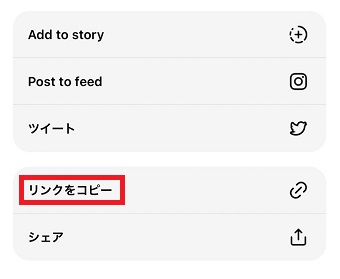
メニューが表示されたら「リンクをコピー」をタップします。
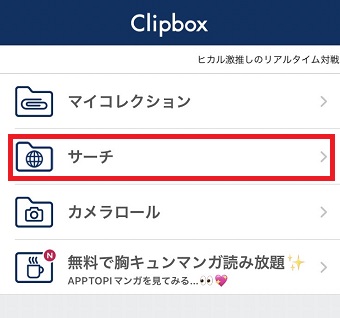
次に「Clipbox+」を開き「サーチ」をタップします。
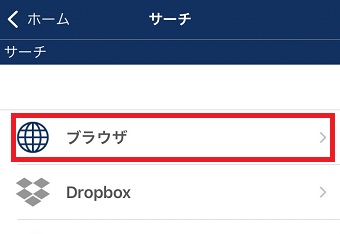
「サーチ」が開いたら「ブラウザ」をタップします。
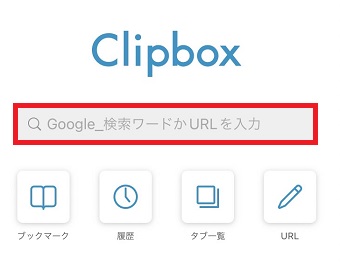
「ブラウザ」が開いたら先ほどコピーしたリンクを貼り、保存したい動画の投稿を開きます。

動画が開いたら、下の「+」をタップします。
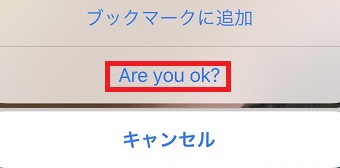
次に「Are you ok?」をタップします。
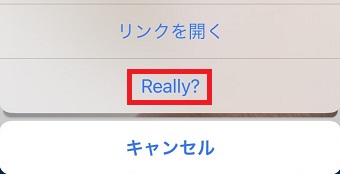
次に「Really?」をタップします。
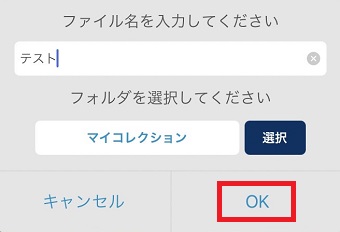
「ファイル名を入力してください」が開いたらファイル名を入力し、フォルダを選択してください。
選択したら下の「OK」をタップします。これで動画が「Clipbox+」に保存されました。
保存した動画は下記の手順で見ることができます。
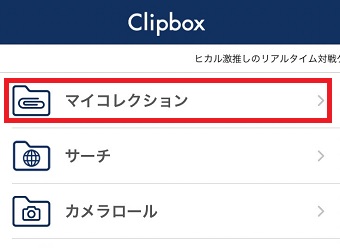
「Clipbox+」を開き保存したフォルダを開きます。
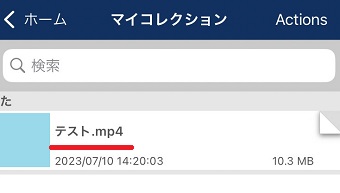
すると保存した動画が表示されるので、タップをして動画を見てください。
画像を保存する(iPhone)
iPhoneからThreadsの画像を保存する方法を解説します。

保存したい画像を長押しします。
この時、画像が小さい状態で長押ししてください。大きい状態では保存できないことがあります。
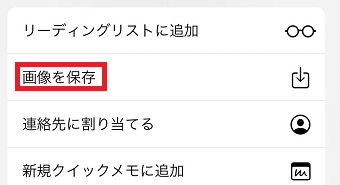
メニューが表示されたら「画像を保存」をタップします。
これで「写真」アプリに画像が保存されています。
画像を保存する(Android)
先ほどiPhoneで画像を保存する方法を解説しましたが、同じ方法ではAndroidには画像の保存ができません。
iPhoneに比べて少し手間がかかりますが、下記の手順で画像を保存してください。

画像を保存したい投稿の下にある紙飛行機のマークをタップします。
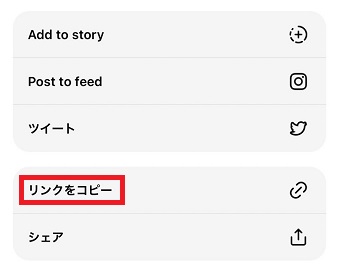
メニューが表示されたら「リンクをコピー」をタップします。
リンクのコピーができたらChromeなどのブラウザを開き、先ほどコピーしたリンクを貼って開きます。
画像を保存したい投稿が開いたら、画像を長押しします。
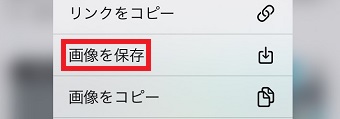
メニューが表示されたら「画像を保存」をタップしてください。
これで画像が保存されます。
Androidでは画像が保存できないとガッカリしていたユーザーの方もいらっしゃると思いますが、この方法なら保存できます。
また、画面をスクショして保存するという方法もあるので自分が使いやすい方で画像を保存してください。
Threadsから画像が保存出来ない時の対処法
Threadsから画像が保存できない時はストレージが不足している可能性があります。不要な写真や動画、アプリなどを削除してストレージに余裕を持たせて再度チャレンジしてください。